• 勸敗分部
  • 聯絡勸敗
  • 隱私權政策
  • 勸敗攻略
facebook twitter

勸敗分部

勸敗攻略分支辦公室

兼顧工作與追劇的小坪數神器:Samsung 三星智慧聯網螢幕 M5 (M50F) 深度推薦與選購指南

兼顧工作與追劇的小坪數神器:Samsung 三星智慧聯網螢幕 M5 (M50F) 深度推薦與選購指南

章節 1|買之前先看這篇:為什麼 M5 是外宿與小資族的空間救星?

在現代緊湊的都市居住環境中,空間往往是最奢侈的成本。對於租屋族、外宿學生或次臥工作者來說,常常面臨一個兩難局面:房間擺了一台電腦螢幕,就沒有多餘空間放電視;下班下課想放鬆追劇,卻只能委屈自己窩在床上盯著 13 吋的筆電或手機小螢幕,看久了脖子痠痛、眼睛疲憊。

Samsung 三星智慧聯網螢幕 M5(型號代碼 M50F / S27FM500、S32FM500)正是為了解決這個跨界痛點而生。它突破了傳統電腦顯示器「必須依附電腦主機」的限制,將完整的三星 Tizen 智慧電視系統、立體聲音響、無線投影以及雲端文書工作站,完美濃縮在一台 27 吋至 32 吋的極簡螢幕中。

開機連上 Wi-Fi,它就是一台配備專用遙控器、開機即看 Netflix、YouTube、Disney+ 的智慧電視;接上筆電或主機,它立刻切換為視線寬廣、色彩飽滿的 FHD 工作顯示器。更厲害的是,即使完全不開電腦,它還能透過遠端桌面連線微軟 Microsoft 365 進行雲端辦公,或利用 Samsung DeX 將三星手機瞬間化身桌上型電腦。

如果你正在尋找一台「白天能高效辦公、晚上能舒服躺床追劇,且價格親民不傷荷包」的多功能顯示設備,那麼這篇客觀且深度的評測與推薦指南,將帶你全方位解析 Samsung M5 (M50F) 的真實能耐與定位。

章節 2|基本規格清單 (Basic Specifications)

以下整理 Samsung 智慧聯網螢幕 M5 (M50F 系列:包含 27 吋與 32 吋版本) 的官方核心硬體與軟體參數:

規格項目 27 吋版本 (S27FM500EC) 32 吋版本 (S32FM500EC / S32FM501EC)
螢幕尺寸 27 吋 (平面 16:9) 31.5 吋 (平面 16:9)
面板類型 VA 液晶面板 VA 液晶面板
原生解析度 Full HD (1920 x 1080) Full HD (1920 x 1080)
原生對比度 3,000 : 1 (Typ.) 3,000 : 1 (Typ.)
典型亮度 250 cd/㎡ 250 cd/㎡
螢幕更新率 最高 60Hz 最高 60Hz
反應時間 4ms (GtG) 4ms (GtG)
動態範圍 支援 HDR10 支援 HDR10
可視角度 178° 水平 / 178° 垂直 178° 水平 / 178° 垂直
智慧作業系統 Samsung Tizen™ OS Samsung Tizen™ OS
內建音效喇叭 10W (5W x 2) 立體聲喇叭 10W (5W x 2) 立體聲喇叭
音效技術 智慧偵測音效 (Adaptive Sound) 智慧偵測音效 (Adaptive Sound)
無線通訊技術 Wi-Fi 5 (802.11ac) + 藍牙 5.2 Wi-Fi 5 (802.11ac) + 藍牙 5.2
主要連接埠 HDMI 1.4 x 2 (支援 ARC)、USB-A 2.0 x 2 HDMI 1.4 x 2 (支援 ARC)、USB-A 2.0 x 2
無線串聯功能 Apple AirPlay 2、無線 DeX、Tap View Apple AirPlay 2、無線 DeX、Tap View
遊戲與中控 Samsung Gaming Hub、SmartThings 中控 Samsung Gaming Hub、SmartThings 中控
人體工學角度 傾斜 -2.0°(±2.0°) ~ 22.0°(±2.0°) 傾斜 -2.0°(±2.0°) ~ 22.0°(±2.0°)
壁掛規格 VESA 100 x 100 mm VESA 100 x 100 mm
標準配件 專屬智慧遙控器、HDMI 線、電源線 專屬智慧遙控器、HDMI 線、電源線

章節 3|直擊痛點!讓你忍不住想立刻入手的 10 個核心理由

1. 擺脫主機綁架:免開電腦,躺床一鍵直開追劇串流

傳統電腦螢幕追劇,得先開主機、移動滑鼠點瀏覽器,看完還要爬起來關機。M5 內建完整 Tizen 串流生態,隨附專用遙控器,不管是 Netflix、YouTube、Disney+、Apple TV+ 還是 Prime Video,按一下遙控器立刻就定位,完美複製客廳電視的懶人愜意體驗。

2. 無線 DeX 旗艦黑科技:三星手機秒變桌上型工作站

對於 Galaxy S 系列、Z Fold 系列或 Tab 平板用戶,M5 支援無線 Samsung DeX。無需任何轉接線,手機往桌上一放、連上藍牙鍵盤滑鼠,螢幕立刻呈現 Windows 式的視窗桌面,處理文件、回覆 LINE、多工操作行雲流水。

3. Microsoft 365 雲端直讀:緊急修改 PPT 免掏筆電

深夜老闆或客戶突然傳簡訊要修改報表?你不需要大費周章翻出厚重筆電插電開機。只要透過 M5 內建的 Workspace 功能連入微軟 365 雲端帳號,配上藍牙鍵鼠就能直接檢視與小幅修訂 Word 與 PowerPoint,兼具緊急應變與輕巧辦公。

4. 內建 10W 立體聲喇叭:乾淨桌面,省下千元外接音響預算

多數同價位的電腦螢幕要嘛沒有喇叭,要嘛只有 2W 宛如收音機破音般的單薄發聲。M5 配備 5W+5W 立體聲雙聲道喇叭,音量充沛且具備 Adaptive Sound 智慧音效調節技術,無論是看美劇人物對白、聽 Podcast 或看球賽轉播,音質清晰立體,桌面完全不需要雜亂的外接喇叭線路。

5. VA 面板 3,000:1 原生高對比:黑位純淨,夜間看鬼片、暗場不泛灰

一般入門辦公 IPS 面板原生對比僅約 1,000:1,在暗室看電影時黑色常常發灰或四角漏光。M5 採用的 VA 面板具備 3,000:1 高對比度,能展現出深邃沉穩的黑色層次,特別適合關燈看懸疑電影、科幻大片或夜間室內休閒。

6. 跨陣營無縫相容:完整支援 Apple AirPlay 2

如果你使用的是 iPhone、iPad 或 MacBook,完全不用擔心它是三星系統。M5 原生支援 Apple AirPlay 2,手機拍的照片、IG 限動影片、或是想將 MacBook 畫面無線延伸鏡像到大螢幕上,手指輕點一下控制中心,即刻無線投射。

7. Adaptive Picture 智慧光源感應:早晨不反光、深夜不刺眼

很多人熬夜追劇常常被刺眼的白光弄得眼睛乾澀。M5 配備環境光感應器,透過 Adaptive Picture 技術能依據室內光線明暗自動微調螢幕背光與色彩曲線。白天陽光充足時自動提升亮度維持清晰,深夜關燈後柔和調暗,全天候守護視力。

8. Samsung Gaming Hub 雲端暢玩:連上搖桿,免買遊戲主機直玩 3A 大作

沒有 PS5 或電競主機也無妨!M5 內建 Samsung Gaming Hub,只要家裡網路穩定,配對一隻 Xbox 或 PlayStation 藍牙無線手把,就能透過 Xbox Game Pass、GeForce NOW 等雲端遊戲串流平台,直接暢玩賽車大作或 3A 遊戲。

9. SmartThings 智慧家庭中控:螢幕就是你的全屋物聯網儀表板

支援三星 SmartThings 智慧物聯網生態系,可透過螢幕直接檢視並遙控家中的冷氣、空氣清淨機、智慧燈泡與掃地機器人。甚至支援 3D 地圖檢視與能源管理,坐在書桌前就能一手掌控居家狀態。

10. 多重視窗 Multi View:一邊打電動、一邊看 YouTube 攻略

打手遊卡關或看直播想同時逛社群?M5 支援 Multi View 功能,可以將手機畫面與螢幕訊號源以子母畫面(PIP)或分割畫面(PBP)形式並列。左邊螢幕打進度,右邊看實況解說,多工娛樂爽度加倍。

章節 4|橫向對決!市場同級競品與同門師兄弟大評比

選購智慧螢幕時,市場上有哪些競爭者?是該買入門款 M5,還是加預算攻頂,或是選傳統螢幕?我們從規格、價格與同品牌生態三個維度進行客觀對照:

1. 規格對決:同級智慧聯網螢幕競品比較

對手 A:LG MyView 32SR50F / 27SR50F 智慧螢幕

  • 硬體與系統:採用 IPS 面板(1920 x 1080)、搭载 LG webOS 23 智慧系統,支援 AirPlay 2 與 ThinQ 家電連線。
  • 優劣勢分析:LG 採用 IPS 面板,在大角度觀看時顏色偏移較小,色彩通透度略佳;但其對比度約 1,000:1,在暗室觀看時黑階深邃度不及 Samsung M5 的 VA 3,000:1 高對比。在智慧生態上,Tizen 與 webOS 各有千秋,但三星對 Android 行動裝置(尤其是 DeX 與 Galaxy 聯動)的整合度明顯強過 LG。

對手 B:傳統 27/32 吋影音護眼螢幕 + 外接 Google TV 電視棒(如 BenQ EW2780 系列)

  • 硬體與系統:一般純顯示器外接 Chromecast with Google TV。
  • 優劣勢分析:外接電視棒的優點是 Google TV 生態系 App 自由度較高;但缺點顯而易見:桌面會多出一條電源線、HDMI 延長線與外掛小盒子,往往需要兩個遙控器切換訊號,且傳統螢幕關機時常常無法與電視棒完全聯動休眠,遠不如 Samsung M5 一體化整合俐落。

2. 價格區間重疊分析:預算新台幣 5,000 ~ 7,500 元你還能買什麼?

選擇 A:入門 4K 一般電腦螢幕(如 Acer / ASUS 28 吋 4K 60Hz 純顯示器)

  • 定位分析:如果你買螢幕的目的 100% 都是坐在桌前接 PC 主機剪片、修圖、看高解析度 Excel 表格,那同價位純顯示器的 4K 解析度(3840 x 2160)在文字細緻度上絕對完勝 M5。但代價是:它沒有智慧聯網系統、喇叭極爛或沒有喇叭、沒有遙控器、無法躺在床上看電視。

選擇 B:平價 32 吋智慧電視(如小米 32 型液晶顯示器)

  • 定位分析:市面上的 32 吋低價電視售價甚至只需 4,000-5,000 元,但這類產品通常只有 720p(1366 x 768)或入門 1080p,且色彩調校偏向客廳大動態距離,文字顯示模糊、邊緣泛彩、面板反應時間慢、點距極粗,一旦放在電腦桌上近距離當工作螢幕使用,不用半小時就會感到眼睛嚴重不適。

3. 三星同門家族梯隊推薦:我該升級 M7 或 M8 嗎?

升級方案 A:Samsung Smart Monitor M7 (M70D / M70F)

  • 關鍵升級點:解析度從 1080p 直升 4K UHD,並且加入了 全功能 USB Type-C 接口(支援 65W PD 筆電供電、DisplayPort 影像傳輸、資料傳輸三合一)。
  • 選購建議:如果你的主力設備是 MacBook 或支援 Type-C 充電的輕薄筆電,且預算能提高到 8,000-10,000 元,M7 的「一線連」與 4K 畫質會大幅提升辦公爽度。

升級方案 B:Samsung Smart Monitor M8 (M80D)

  • 關鍵升級點:升級為 4K UHD、四邊極窄微型邊框、磁吸式 SlimFit 視訊鏡頭、人體工學可升降旋轉(HAS)支架,以及極具北歐設計感的馬卡龍配色。
  • 選購建議:預算充裕(約 1.3萬-1.6萬元),追求居家裝潢美學、需要視訊會議鏡頭與螢幕旋轉直立功能的高階族群首選。

章節 5|誠實豆沙包:10 個買前務必深思的缺點與勸退族群

為了讓消費者做出最客觀的決策,絕不盲目推薦。以下整理 Samsung M5 (M50F) 的 10 大產品限制與建議跳過不買的受眾:

1. 僅有 Full HD (1080p) 解析度,32 吋款近看有顆粒感

  • 限制描述:在 27 吋上 1080p 尚可接受,但如果選購 32 吋版本,在 50-60 公分的正常電腦桌距離下,中文字體邊緣會有較明顯的鋸齒感與像素點。
  • 跳過族群:重度文字排版者、精細繪圖師、程式設計師(需要看極小程式碼行數),或是對「視網膜等級細膩度」有強迫症的人。

2. 螢幕更新率固定為 60Hz,缺乏高刷流暢度

  • 限制描述:無論是接電腦或打遊戲,M5 僅支援最高 60Hz 更新率,未達到電競主流的 144Hz 或 180Hz。
  • 跳過族群:重度電競玩家、常玩《特戰英豪》、《CS2》、《Apex 英雄》等高速射擊遊戲的使用者。

3. 缺乏全功能 USB-C 連接埠(不支援筆電一線供電連線)

  • 限制描述:M5 僅配備傳統 HDMI 1.4 與 USB-A 接孔,無法像高階的 M7/M8 那樣透過一條 Type-C 線同時完成「筆電 65W 充電 + 傳輸畫面」。
  • 跳過族群:希望桌面達到「極致極簡一線化」、不想讓筆電額外插充電線的 MacBook 或 Ultrabook 愛好者。

4. VA 面板大視角存在色彩對比衰減

  • 限制描述:雖然 VA 具備 3000:1 高對比,但當觀看角度偏離正面超過 45 度以上時,畫面的色彩飽和度與亮度會略有白濛現象,視角寬容度不如 IPS 面板。
  • 跳過族群:經常需要 3-4 個人擠在不同角度一起看螢幕討論案子,或需要精確對色校準的美術工作者。

5. 最大亮度僅 250 nits,強光環境稍嫌不足

  • 限制描述:典型亮度為 250 cd/㎡,屬於入門標準規格,若擺放位置正對大面採光落地窗且未拉窗簾,白天的抗反光能力與畫面通透感會打折扣。
  • 跳過族群:房間或辦公室採光極度明亮、螢幕正後方有陽光強烈直射且無法遮蔽的環境。

6. 原廠支架功能陽春,僅支援俯仰調節

  • 限制描述:隨附的原廠腳架僅能前後微調傾斜角度(-2° 至 22°),無法調整高低高度,更無法將螢幕 90 度旋轉直立。
  • 跳過族群:長時間使用容易肩頸痠痛、極度需要高低可調人體工學支架,或需要直立螢幕看股票線圖/漫畫的人(除非自行加購 VESA 100x100 懸臂支架)。

7. 未配置 DisplayPort (DP) 連接埠

  • 限制描述:機身訊號輸入端僅有兩組 HDMI 1.4,並無 PC 顯卡常見的 DisplayPort 接口。
  • 跳過族群:電腦顯示卡輸出端僅剩 DP、或是需要組建多螢幕 DP Daisy-Chain 串接的進階 PC 玩家。

8. 沒有內建視訊鏡頭與麥克風

  • 限制描述:螢幕本身無開會鏡頭,若需進行 Zoom 或 Google Meet 線上會議,仍需依賴筆電本身的鏡頭或另外購買 USB 外接視訊鏡頭。
  • 跳過族群:每天需要高頻率進行視訊會議的遠距居家工作者(WFH)。

9. HDMI 為 1.4 規格,限制次世代遊戲機效能

  • 限制描述:HDMI 1.4 頻寬足以應付 1080p 60Hz 串流與文書,但無法支援 PS5 或 Xbox Series X 的 4K 120Hz、ALLM 與 VRR 可變更新率。
  • 跳過族群:指望買來徹底榨乾次世代家用主機全部效能的硬核玩家。

10. Tizen 為封閉作業系統,無法自由安裝 Android APK

  • 限制描述:三星 Tizen 商店涵蓋所有主流合法串流與影音 App,但無法像開源 Android TV 那樣自行透過 USB 隨身碟側載第三方未知來源 APK 或特殊電視直播軟體。
  • 跳過族群:喜歡自行破解、刷機、側載特定第三方自製電視軟體的 Geek 玩家。

章節 6|告別雜亂與妥協:給小坪數與租屋族的質感生活升級方案

居住空間的坪數也許有限,但你對生活品質的講究不該受限。

回想一下你現在的下班時光:推開租屋處的房門,拖著疲憊的身體坐在床沿,想看一集最新熱門影集放鬆一下,卻得把筆電架在大腿上,風扇呼呼狂轉、散發陣陣熱氣,脖子越看越僵硬;或者看著狹窄的書桌,上面堆滿了外接喇叭線、電視盒電源線、筆電充電器,各種電線交錯糾纏,讓原本就小的房間顯得更加壓迫煩躁。

痛點的終結者:給自己一個清爽且被療癒的理由

Samsung 智慧聯網螢幕 M5 就是為了終結這種生活妥協而存在的。 想像一下這個畫面:下班回家,外衣一脫、整個人癱倒在柔軟的床上,你不需要碰任何電腦鍵盤,順手抓起輕巧的遙控器按一下,眼前 27 或 32 吋的大螢幕瞬間點亮,Netflix 或 YouTube 4K/HDR 的精彩畫面伴隨著飽滿清晰的雙聲道立體聲流淌在房間裡。

這一刻,你的臥室就是你的私人迷你劇院。

超越想像的價格錨定效應:真正的「聰明省錢」

我們來算一筆務實的帳:

  • 買一台同尺寸的及格電腦螢幕:約 $3,800 元
  • 買一組不錯的桌上型立體聲藍牙喇叭:約 $1,500 元
  • 買一台 4K 智慧電視盒或電視棒:約 $1,800 元
  • 外加為了整理這三台設備所耗費的延長線插座、整理線材的心力與桌面空間……

全部加起來總花費輕易突破 $7,000 元以上,換來的卻是一張被線材霸佔、雜亂無章的書桌。而 Samsung M5 (M50F) 只要不到六千元上下的預算,直接將「高品質顯示器 + 智慧聯網電視 + 10W 立體聲音響 + 雲端文書機」完美合而為一。

只要一條電源線插上插座,桌面上再無任何累贅線路,簡潔俐落的極簡北歐風桌面瞬間成型。

生活風格的質感投射:這不只是一台螢幕,而是你對生活的自主權

假日的早晨,沖一杯熱咖啡,用手機 AirPlay 將 Spotify 的 Lo-Fi 輕音樂無線投射到 M5 上,螢幕自動感應環境光線展現舒適的柔光色調;下午需要處理副業或寫報告,切換訊號源連接筆電,寬闊的視角讓你雙視窗對照資料毫不費力;到了夜晚熄燈,3000:1 的高對比面板讓黑夜深邃沉靜,陪你沉浸在電影的魔幻世界中。

好生活從不需要豪宅大院,一台懂你的智慧聯網螢幕,就能在有限的坪數裡,為你撐起無限的生活儀式感。現在就為你的房間換上 Samsung M5 (M50F),親自感受化繁為簡的極致美好!


🏷️ 推薦購買連結

CoupangCoupang 推薦

本文轉載自 勸敗攻略

Share
Tweet
Pin
No 意見

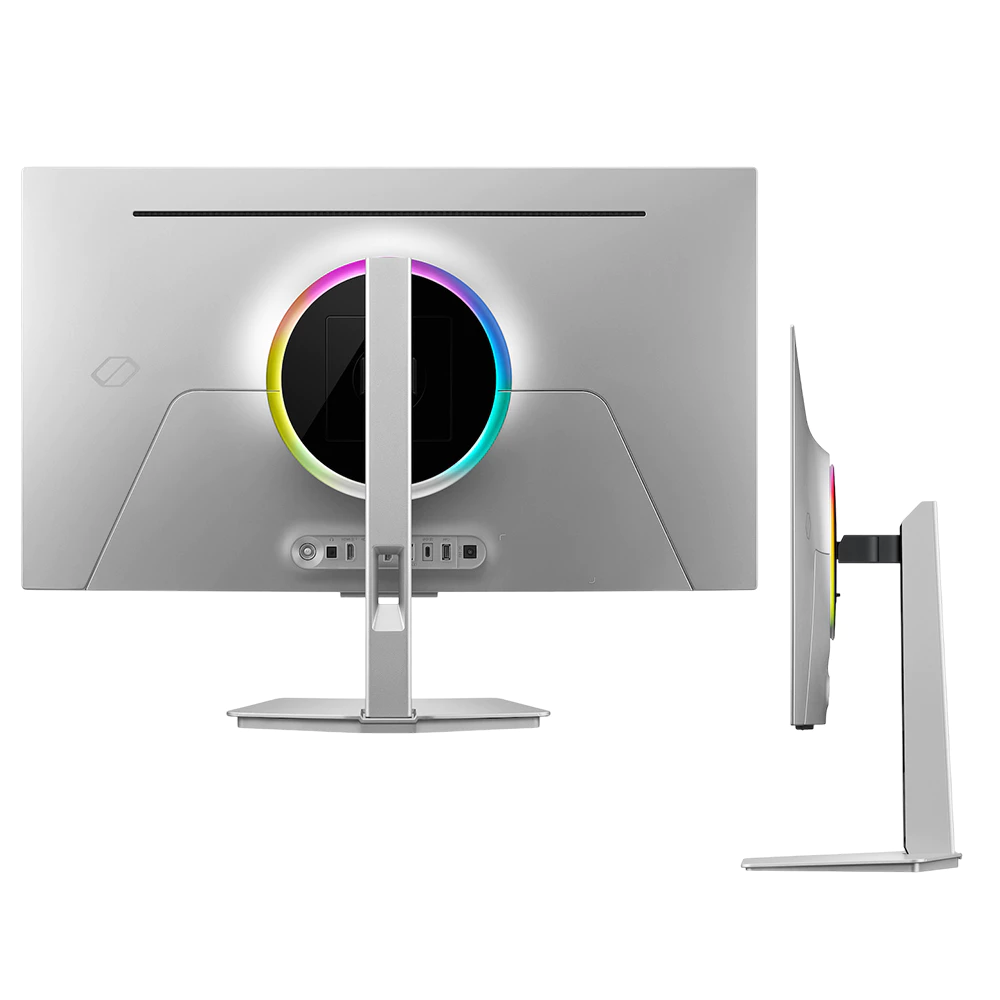
32 吋霧面 QD-OLED、4K 240Hz、NQ8 AI 處理器、內建 Samsung Smart TV、脈衝熱管防烙印——Samsung Odyssey OLED G8 S32HG802SC 完整評測,附 10 個買與不買的真實理由

32 吋霧面 QD-OLED、4K 240Hz、NQ8 AI 處理器、內建 Samsung Smart TV、脈衝熱管防烙印——Samsung Odyssey OLED G8 S32HG802SC 完整評測,附 10 個買與不買的真實理由

電競螢幕最後的進化,是什麼?

更高的解析度?4K 已經是頂了。 更快的更新率?240Hz 已經在人眼感知的邊界。 更深的黑色?QD-OLED 的對比已經趨近無限。

Samsung Odyssey OLED G8 S32HG802SC 的回答是: 「讓它不只是螢幕,讓它是一個完整的智慧體驗中心。」

32 吋 4K QD-OLED 平面、240Hz、0.03ms、 抗眩光真霧面塗層(UL 認證)——在強光環境也能清晰不反光、 NQ8 AI 第三代處理器——AI 影像升頻把低畫質內容優化到接近 4K、 脈衝式熱管動態冷卻——散熱效率比傳統石墨片提升 5 倍,主動降低烙印風險、 Samsung Smart TV 內建——Netflix、Disney+ 關掉電腦直接追劇、 Pantone 色彩認證、銀白金屬機殼 + 環形 RGB 燈效—— 部分通路登錄享 3+2 年共 5 年保固(含烙印保障)——

NT$36,900,不是一台電競螢幕,是一個完整的娛樂與創作中心。

基本規格一覽

規格項目 Samsung Odyssey OLED G8 S32HG802SC
面板尺寸 32 吋(平面)
面板技術 QD-OLED(抗眩光真霧面,UL 認證)
解析度 4K UHD(3840 × 2160)
更新頻率 240Hz
反應時間 0.03ms(GtG)
AI 處理器 NQ8 AI 第三代高效處理器
AI 影像升頻 支援(低解析度內容優化至接近 4K)
散熱技術 脈衝式熱管動態冷卻(效率比石墨片提升 5 倍)
智慧功能 Samsung Smart TV(Netflix、Disney+ 等串流直接使用)
色彩認證 Pantone Validated
HDR 認證 VESA DisplayHDR True Black
介面連接 HDMI 2.1、DisplayPort 1.4(高頻寬)、USB-C
外觀設計 銀白金屬質感機殼 + 環形 RGB 燈效
保固方案 部分通路登錄享 3+2 年(共 5 年,含烙印保障)
建議售價 NT$36,900

同場較勁——三款 32 吋頂級 OLED 電競螢幕評比

同品牌 27 吋版:Samsung Odyssey OLED G8 S27HG802SC(約 NT$24,900–25,900)

同樣的霧面 QD-OLED + DP 2.1 UHBR20 技術,但 27 吋版本: 優勢:售價低出約 11,000 元;DP 2.1 UHBR20 頻寬更高(S32HG802SC 為 DP 1.4);像素密度更高(163 PPI vs 140 PPI)。 劣勢:27 吋畫面尺寸比 32 吋小;Smart TV 功能差異需確認;32 吋的沉浸感和工作視野更寬敞。

電競色彩旗艦:ASUS ROG Swift OLED PG32UCDM(約 NT$35,000–45,000)

ASUS ROG PG32UCDM 是 32 吋 4K 240Hz QD-OLED 的主要競品: 優勢:Dolby Vision 認證加值(S32HG802SC 無)、ASUS 烙印保固業界聲量高、調校口碑頂尖。 劣勢:售價相近或更高;無 Samsung Smart TV 內建智慧功能;無 NQ8 AI 升頻處理器。

前一代旗艦:MSI MPG 322UR QD-OLED X24(約 NT$36,888)

MSI 的 32 吋第四代 Tandem QD-OLED: 優勢:第四代 Tandem QD-OLED 技術更新、DP 2.1a UHBR20 頻寬領先、DarkArmor Film 黑色提升 40%。 劣勢:無內建 Smart TV;無 NQ8 AI 處理器;無脈衝熱管散熱(以 MSI OLED Care 3.0 + AI Care Sensor 防烙印)。

讓你決定掏出三萬七的 10 個必買理由

1. 32 吋 QD-OLED 霧面——沉浸感和環境適應性同時達到最高

32 吋的畫面讓你的視野被完全填滿—— 4K 解析度在 32 吋尺寸下的像素密度(約 140 PPI)讓每一幀都精緻細膩, 霧面塗層讓你在開燈辦公、窗邊使用時不再「看到自己的臉在螢幕上」—— 這個組合讓 S32HG802SC 成為「可以全天候辦公,也可以沉浸式電競」的完整場景覆蓋。

2. NQ8 AI 第三代處理器——讓舊影像也能接近 4K 畫質

你的 1080p 遊戲截圖、HD 影片、舊串流資源—— NQ8 AI 升頻讓這些內容即時優化到接近 4K 的清晰度, 讓你不需要等到全世界都換成 4K 內容才能享受 4K 螢幕的清晰感。

3. 脈衝式熱管散熱,散熱效率比石墨片提升 5 倍

傳統 OLED 螢幕依賴石墨片導熱, S32HG802SC 的脈衝式熱管主動帶走面板熱量, 效率提升 5 倍意味著面板在相同使用時間下的溫度更低, OLED 老化速度因此降低,烙印風險進一步被壓制—— 這是所有同類競品中最先進的主動散熱方案。

4. Samsung Smart TV 內建,不開電腦也能追劇

工作完,關掉電腦,拿起遙控器—— Netflix、Disney+、YouTube、Apple TV+ 直接在螢幕上播放, 32 吋 4K QD-OLED 的畫質讓你在桌面前的追劇體驗媲美高端電視, 同時這台螢幕也是你的電競座位,工作和娛樂完美整合。

5. 0.03ms 反應時間,電競感知延遲趨近於零

0.03ms 是 OLED 面板的終極速度—— 你按下滑鼠的那個訊號到畫面改變,中間 0.00003 秒, 人類神經訊號的傳遞時間都比這長, 這代表在 FPS 和競技遊戲中,畫面反應的速度不再是你可感知的限制因素。

6. 240Hz 在 32 吋 4K 尺寸,是工作和電競最均衡的旗艦規格

27 吋的 4K 240Hz 像素密度極高、畫面更細膩; 32 吋的視野更開闊、多視窗作業更寬裕—— S32HG802SC 選擇了工作效率和電競沉浸感同時最優的尺寸, 是「一台螢幕解決所有場景」的最接近完美的答案。

7. Pantone 色彩認證,設計創作用途有色彩精準保障

Pantone 認證讓 S32HG802SC 不只是電競螢幕—— 設計師修圖、攝影師後製,螢幕上調的顏色和輸出、印刷的結果一致, 讓這台螢幕同時是創意工作者的頂尖工具。

8. 銀白金屬機殼 + 環形 RGB 燈效,桌面最漂亮的螢幕之一

Samsung Odyssey G8 系列的金屬銀白機殼設計讓它在電競螢幕中顯得格外優雅—— 不是塑膠感十足的「電競紅黑風」,而是近乎精品質感的現代極簡設計, 環形 RGB 燈效在桌面提供氛圍照明,同時不失電競精神。

9. 3+2 年共 5 年保固含烙印,長期使用最有保障

透過 Samsung 官方登錄活動,部分購買方案提供長達 5 年的保固, 明確涵蓋 OLED 最令人擔心的「烙印」問題—— 這是同類競品中最長、保障範圍最明確的保固方案之一, 讓你敢放心使用而不需要時時擔心烙印風險。

10. 三萬七,32 吋 4K 霧面 QD-OLED + Smart TV + AI 升頻的完整旗艦

把 S32HG802SC 的功能拆開來算: 32 吋 4K 240Hz QD-OLED 本身的價值, 加上 Smart TV 系統(省去另買電視盒的費用), 加上 NQ8 AI 升頻處理器(省去另購 AI 升頻播放器的費用), 加上脈衝熱管散熱(讓保固期內無後顧之憂)—— 三萬七,是這整套體驗的打包定價,而不是單純「一台螢幕」的售價。

先看清楚這 10 點,再決定

1. 需要頂尖顯示卡才能發揮 32 吋 4K 240Hz 完整潛力

32 吋 4K 240Hz 在最高畫質設定下, 需要 RTX 4080 / 4090 或 RX 7900 XTX 以上等級顯示卡, 若你的顯示卡在 RTX 4070 以下,建議評估能在主要遊戲中穩定輸出的幀率。

2. DisplayPort 1.4 版本可能需要 DSC 壓縮才能達到 4K 240Hz

S32HG802SC 的 DP 版本低於同品牌 S27HG802SC 的 DP 2.1, 在 4K 240Hz 下可能需要 DSC 壓縮輸出, 與 DP 2.1 無壓縮版本的訊號純粹度有技術差距,購買前建議確認介面規格細節。

3. OLED 面板仍有靜態烙印風險,保護機制只能減緩

脈衝熱管和 AI 保護大幅降低烙印機率, 但長時間顯示固定高亮靜態元素(工作列、HUD、固定 Logo)仍有殘像風險, 建議定期執行像素刷新程序並使用螢幕保護程式。

4. 三萬七的定價對非高端用戶是明顯門檻

若你的使用場景主要是文書辦公或輕度遊戲, 這個規格和定價遠超實際需求, AOC CQ27G4(六七千)或 Acer SA322QK(五千)是更合理的選擇。

5. 32 吋螢幕需要足夠桌面深度,坐太近觀感下降

32 吋需要至少 60–80 公分以上的觀看距離, 桌面深度不足時畫面過於接近讓人有壓迫感, 購買前請確認你的桌面空間是否符合這台螢幕的使用距離需求。

6. Smart TV 功能的實際流暢度取決於內建處理器

雖然 NQ8 AI 第三代是 Samsung 的旗艦螢幕處理器, 但 Smart TV 的 App 切換和多工流暢度仍與獨立電視盒有所差距, 使用前建議確認評測資訊中的 Smart TV 操作體驗反饋。

7. 霧面塗層的色彩通透感不如鏡面 OLED

霧面解決了反光問題,但色彩的視覺鮮豔度和透明感比鏡面 OLED 略為收斂—— 對於追求最純粹 OLED 視覺衝擊且在暗室使用的玩家,鏡面版本的色彩體驗更直接奪目。

8. 無 Dolby Vision 認證,HDR 串流體驗較有 Dolby Vision 的競品弱

S32HG802SC 不支援 Dolby Vision, 對於透過 Smart TV 觀看 Dolby Vision 認證的 Netflix 或 Apple TV+ 內容, 無法呈現 Dolby Vision 的完整色彩體驗,需改以 HDR10 播放。

9. 購買前確認是否含 Smart TV 版本,型號差異需注意

Samsung Odyssey G8 系列有多個子型號, 部分型號配置略有差異,購買前請確認你購買的型號包含 Smart TV 功能, 以免收到規格不同的版本。

10. 促銷活動和保固登錄時效需及時把握

3+2 年保固的登錄通常有時效限制, 購買後建議第一時間完成 Samsung 官方的保固登錄, 並確認所購買通路的促銷贈品和登錄條件是否符合。

三萬七買到的,不只是一台螢幕

你坐在它面前的時候,它不是一台螢幕——

早上,接上筆電,USB-C 一線,4K 辦公模式開始, AI 升頻讓你的 HD 視訊會議畫面清晰一個等級;

下午,開啟剪輯軟體,Pantone 認證的色彩讓你的調色結果精準到位;

晚上,拔掉所有線,拿起遙控器, 32 吋 4K QD-OLED 的 Netflix 畫面讓你忘記這是一台電腦螢幕;

週末,開啟 PS5,240Hz 的流暢讓你以前玩的那個版本顯得像在夢遊——

Samsung Odyssey OLED G8 S32HG802SC——

三萬七,一台螢幕,四種生活模式,全部做到最好。

📌 重要提醒:購買後請立即至 Samsung 官網完成保固登錄(3+2年保固方案有時效);建議確認所購型號確實包含 Smart TV 功能;定期執行像素刷新程序保護 OLED 面板。 📌 通路參考:可至 momo 購物網、PChome、原價屋、Samsung 官方旗艦店查詢即時售價與促銷活動。 📌 顯示卡建議:充分發揮 32 吋 4K 240Hz 建議搭配 RTX 4080 / 4090 或 RX 7900 XTX 等級顯示卡。


本文資料整理自 Samsung 官方規格、電商平台與各大評測資訊,售價可能因通路與促銷活動有所浮動,購買前請以各平台即時標價為準。


🏷️ 推薦購買連結

MomoMomo推薦ShopeeCoupang

本文轉載自 勸敗攻略

Share
Tweet
Pin
No 意見

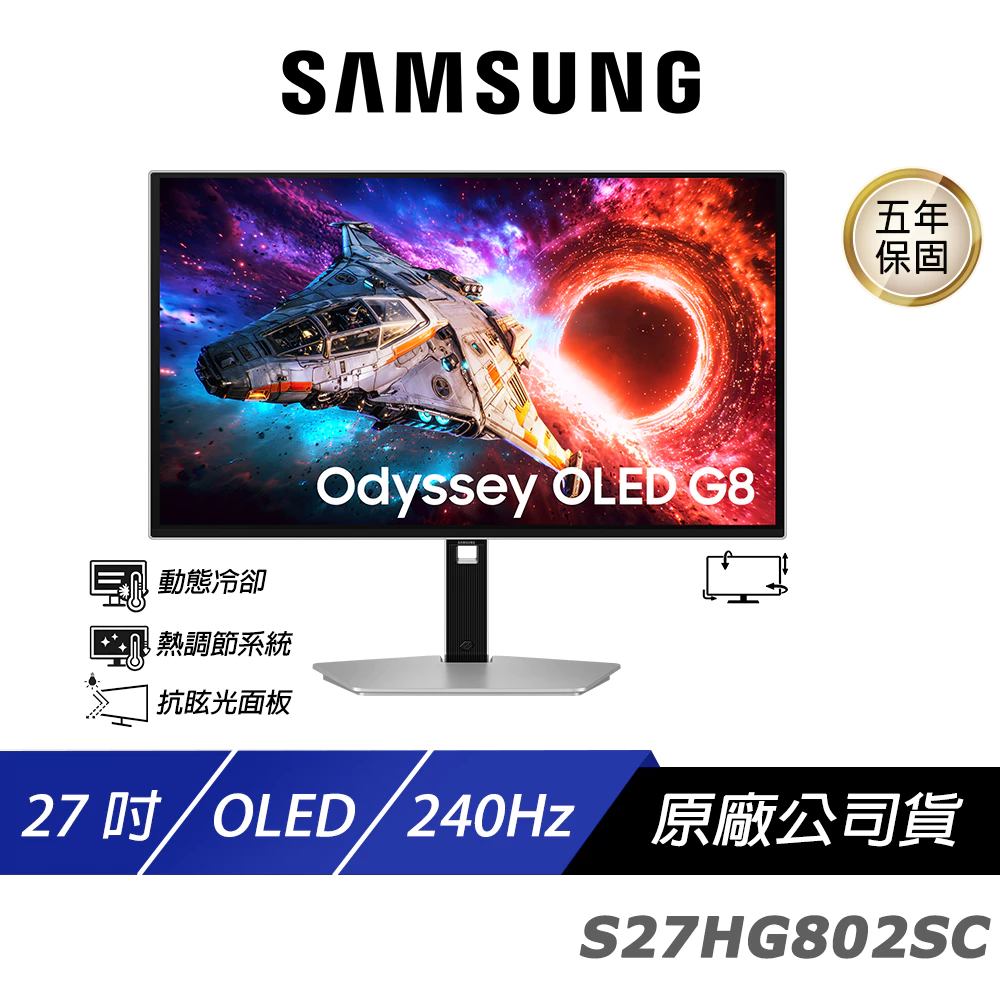
霧面 QD-OLED、4K 240Hz、DP 2.1、98W USB-C、Pantone 認證、脈衝熱管防烙印——Samsung Odyssey OLED G8 S27HG802SC 完整評測,附 10 個買與不買的真實理由

霧面 QD-OLED、4K 240Hz、DP 2.1、98W USB-C、Pantone 認證、脈衝熱管防烙印——Samsung Odyssey OLED G8 S27HG802SC 完整評測,附 10 個買與不買的真實理由

你知道 OLED 螢幕最常被詬病的問題是什麼嗎?

兩個:鏡面反光、烙印風險。

鏡面面板在稍微亮一點的房間就像照鏡子—— 你看到的不是遊戲畫面,是你自己的臉; OLED 的靜態燒屏問題讓很多人猶豫: 「如果我常開 Discord、工作列顯示固定圖示,一兩年後會有殘像嗎?」

Samsung Odyssey OLED G8(型號:S27HG802SC)同時解決了這兩個問題。

抗眩光真霧面塗層——QD-OLED 螢幕中罕見的霧面處理, 讓你在正常室內光線下使用,不再看到自己的倒影; 脈衝式熱管散熱技術 + 自動亮度保護演算法——主動降溫 + 偵測靜態元素自動調光, 讓烙印風險降到現有 OLED 技術的最低點——

27 吋 平面 QD-OLED、4K UHD 3840×2160、240Hz、0.03ms GtG、 1,500,000:1 原生對比度、VESA DisplayHDR True Black 400、 DisplayPort 2.1(UHBR20)、HDMI 2.1 × 2、98W USB-C、 Pantone Validated 色彩認證——

NT$24,900 到 NT$25,900,這是 Samsung 對「完美 OLED 電競螢幕」的定義。

基本規格一覽

規格項目 Samsung Odyssey OLED G8 S27HG802SC
面板尺寸 27 吋(平面)
面板技術 QD-OLED(抗眩光真霧面塗層)
解析度 4K UHD(3840 × 2160)
更新頻率 240Hz
反應時間 0.03ms(GtG)
對比度 1,500,000:1(原生)
HDR 認證 VESA DisplayHDR True Black 400
色彩認證 Pantone Validated
霧面塗層 抗眩光真霧面(Matte Anti-Glare)
散熱技術 脈衝式熱管散熱 + OLED 烙印防護演算法
DisplayPort DP 2.1(UHBR20)
HDMI HDMI 2.1 × 2
USB-C 98W PD 快充 + 高速傳輸
底座調整 高度調整 + 傾斜 + 水平旋轉 + 垂直旋轉
壁掛相容 支援 VESA 壁掛
建議售價 NT$24,900 – NT$25,900

同場較勁——三款 27 吋 4K OLED 旗艦螢幕評比

色彩旗艦調校:ASUS ROG Swift OLED PG27UCDM(約 NT$35,000–45,000)

ASUS ROG PG27UCDM 是 27 吋 4K 240Hz QD-OLED 的市場口碑標竿, Dolby Vision 認證、半鏡面塗層平衡反光,ASUS 的調校與烙印保固聲量業界頂尖。 優勢:Dolby Vision 加值、ASUS 調校業界頂尖評價、完整烙印保固政策。 劣勢:售價比 S27HG802SC 高出約 10,000–20,000 元;半鏡面塗層反光控制不如 S27HG802SC 的真霧面;無 DP 2.1 UHBR20(Samsung 的頻寬更領先)。

DP 2.1 同級旗艦:MSI MPG 322UR QD-OLED X24(約 NT$36,888)

MSI 的 32 吋版本,同樣 DP 2.1a、第四代 Tandem QD-OLED,DarkArmor Film 塗層。 優勢:32 吋更大尺寸、第四代面板技術、DarkArmor Film 黑色提升 40%。 劣勢:32 吋佔桌面更大;售價略高;27 吋的 S27HG802SC 在桌面距離內每英吋像素密度更高(更細膩)。

WOLED 霧面派:LG UltraGear 27GX790A(約 NT$25,000–32,000)

LG 的 27 吋 4K WOLED 螢幕,部分版本採霧面塗層, Dual-Mode 切換 4K 240Hz / 1080p 480Hz。 優勢:Dual-Mode 雙模切換讓 FPS 競技玩家得到 480Hz;LG WOLED 面板特性。 劣勢:WOLED 色彩飽和度不如 QD-OLED;售價相近但 Samsung 的脈衝熱管散熱技術更先進;部分型號無 DP 2.1。

讓你決定掏出兩萬五的 10 個必買理由

1. 抗眩光真霧面 QD-OLED——全球稀有組合,不再「照鏡子打遊戲」

QD-OLED 螢幕幾乎全都是鏡面——亮麗色彩的代價是強烈反光, 在一般辦公室或開窗的居家環境,你看到的是你自己的倒影比遊戲畫面更清楚。 S27HG802SC 的抗眩光真霧面塗層讓 QD-OLED 在強光環境也能看清楚, 這個組合在市場上極為稀有,是它與多數競品最大的實際差異點。

2. 0.03ms GtG 反應時間,人眼感知趨近即時

0.03ms——你按下滑鼠,畫面已經改變,這中間的時間是 0.00003 秒, 在 FPS、MOBA、格鬥遊戲中,這個數字代表的是: 你的操作和畫面反應之間,沒有任何可感知的延遲。

3. 1,500,000:1 原生對比度,黑色是真正的黑

QD-OLED 的每個像素獨立發光,不需要背光—— 黑色場景中,黑色像素直接關閉,對比度在技術上趨近無限。 1,500,000:1 讓你在遊戲的洞窟場景、電影的暗夜場景中, 看到的黑色是真正的黑,而不是任何 LCD 螢幕的「深灰黑」。

4. DisplayPort 2.1 UHBR20——不需要 DSC 壓縮的 4K 240Hz 最純粹傳輸

4K 240Hz 的頻寬需求超過 DP 1.4 的上限,以前只能開 DSC 壓縮才能達到。 DP 2.1 UHBR20 有足夠頻寬在不壓縮的前提下輸出 4K 240Hz—— 最純粹的畫面、最完整的訊號,這是電競螢幕傳輸介面的最高規格。

5. 98W USB-C,一線搞定高效能筆電充電 + 4K 輸出

98W 的 USB-C 充電功率讓絕大多數高效能筆電(含 MacBook Pro 14 吋)都能充電, 同時輸出 4K 240Hz 畫面——一條 USB-C 線,桌面整潔,不需要另外插充電器。

6. Pantone Validated 色彩認證,不只電競,創作者也能用

Pantone 認證代表螢幕的色彩顯示與 Pantone 標準色票達到可信賴的精準度—— 這不只是「遊戲畫面好看」,而是「你修的圖,列印出來和螢幕上看到的一樣」, 讓 S27HG802SC 同時適合設計師和攝影師作為創作螢幕。

7. VESA DisplayHDR True Black 400,HDR 在 OLED 上才是真的 HDR

True Black 400 認證代表:黑場真正是黑的,峰值亮度達 400 nits 以上—— 這個組合讓 HDR 遊戲和 HDR 電影的高光細節和暗部細節同時呈現, 而不是 LCD 螢幕那種「黑場偏灰、高亮不夠亮」的妥協式 HDR。

8. 脈衝式熱管散熱技術,主動降溫降低烙印機率

Samsung 在 S27HG802SC 引入脈衝式熱管散熱系統—— 主動為 OLED 面板降溫,降低像素長時間高亮運作造成的老化速度, 配合軟體偵測工作列等靜態元素並自動降低亮度的保護演算法, 讓烙印防護從「消極等待損壞」升級為「主動管理風險」。

9. 完整人體工學底座,高度傾斜旋轉垂直全方位調整

S27HG802SC 的底座支援高度調整、前後傾斜、水平方向旋轉和 ±90° 垂直旋轉—— 不需要另購昂貴支架就能把螢幕調整到最符合你身體的位置, 長時間電競和工作下,正確的螢幕高度和角度對頸椎的保護至關重要。

10. 兩萬五,4K 240Hz QD-OLED 霧面旗艦的市場底價

ASUS ROG 同級 OLED 要三到四萬以上, S27HG802SC 把 4K 240Hz QD-OLED 霧面旗艦的入場門檻壓到兩萬五—— 同等技術規格在競品中,這個定價有著相當明顯的性價比優勢。

等等,兩萬五不是小數目,這 10 點先看清楚

1. 需要頂尖顯示卡才能充分發揮 4K 240Hz 潛力

4K 240Hz 在 3A 大作的頂高設定下,需要 RTX 4090 或 RX 7900 XTX 等級, 若你的顯示卡是 RTX 4070 以下,建議評估能否穩定輸出 4K 高幀率, 顯示卡不到位,螢幕的 240Hz 潛力發揮受限。

2. OLED 面板長期靜態使用仍有殘像風險,保護機制只能減緩

雖然脈衝熱管和保護演算法大幅降低烙印風險, 但長期在固定位置顯示高亮靜態元素(工作列、常駐 HUD、固定 Logo)仍存在殘像可能性, 建議定期執行像素刷新程式,並使用螢幕保護程式。

3. 兩萬五元是電競螢幕市場的高端定價

這個預算對預算導向的消費者是明顯門檻—— 若你的使用場景是純文書辦公或輕度遊戲,這個規格遠超需求, AOC CQ27G4(六七千)或 Acer SA322QK(五千)是更合理的選擇。

4. 240Hz 的效益取決於遊戲類型,RPG 玩家感受有限

FPS、競技類遊戲對 240Hz 的流暢感需求最高, 但 RPG、策略、冒險遊戲對 240Hz 與 144Hz 的視覺差距感受相對有限, 請根據你主要的遊戲類型評估是否值得支付這個規格的溢價。

5. 霧面塗層影響色彩通透感,不如鏡面 OLED 鮮豔直接

霧面塗層雖然解決了反光問題, 但霧面的光學特性讓色彩的鮮豔程度和透明感不如鏡面 OLED 直接奪目—— 追求最純粹 OLED 色彩體驗、且願意接受反光的玩家,可能偏好鏡面版本競品。

6. DP 2.1 線材需確認品質,低品質線材無法達到最高規格

DP 2.1 UHBR20 對線材要求極高,一般 DP 1.4 線無法達到最高頻寬, 需購買通過 DP 2.1 認證的線材,這是額外支出,且市場上符合規格的線材選擇較少。

7. 27 吋 4K 的桌面使用距離需精確,太近或太遠效果下降

27 吋 4K 的最佳觀看距離約 55–70 公分, 太近(40 公分以內)每個像素肉眼可辨,太遠(80 公分以上)4K 細膩感消失, 請確認你的桌面深度和實際使用距離在最佳範圍內。

8. 無 Dolby Vision 認證,HDR 內容體驗略遜於支援 Dolby Vision 的競品

S27HG802SC 未搭載 Dolby Vision 認證, 對於喜歡在螢幕上觀看 Dolby Vision 認證電影和串流內容的用戶, ASUS ROG PG27UCDM 的 Dolby Vision 支援是實際差距。

9. Odyssey 產品線更新快,購買前確認是否為最新世代

Samsung Odyssey 系列每年推出新世代, 購買前建議確認市場上是否有更新的型號即將推出或已推出, 以免購買後短期內出現更佳規格的替代品。

10. 售後服務與 OLED 保固條款需事先確認

OLED 面板的保固通常有烙印相關的免責條款, 購買前請詳閱 Samsung 台灣的保固說明,確認烙印保固的具體條件和年限, 特別是與你的使用習慣(長時間固定畫面)是否相符。

完美的電競螢幕,是一台讓你忘記自己在看螢幕的螢幕

你有沒有過那種感覺——

打開遊戲,畫面太好看了, 你在遊戲裡停下來,只是站著,看著那個世界的光影、色彩、黑暗—— 那一刻,你忘記了你在看一塊螢幕。

Samsung Odyssey OLED G8 S27HG802SC 就是製造那個感覺的機器。

QD-OLED 的黑色讓洞窟真的是黑的, 240Hz 讓你轉身的那一格畫面不模糊, 4K 讓你能看到對手衣服上的布料紋路——

霧面塗層讓你在開著燈的房間也能看到這一切, 而不是在鏡子裡看自己的臉。

兩萬五,是你讓自己「進入遊戲」而不是「看螢幕」的投資。

你覺得,這個差距,值得嗎?

📌 購買提醒:充分發揮 4K 240Hz 需 RTX 4080/4090 等級顯示卡;DP 2.1 需搭配 UHBR20 認證線材;定期執行像素刷新程式保護 OLED 壽命。 📌 通路參考:可至 momo 購物網、PChome、Samsung 官方旗艦店、燦坤等平台查詢即時售價與促銷活動。 📌 使用建議:長時間使用建議啟用螢幕保護程式,避免固定靜態元素長時間停留在高亮位置,以保護 OLED 面板壽命。


本文資料整理自 Samsung 官方規格、電商平台與各大評測資訊,售價可能因通路與促銷活動有所浮動,購買前請以各平台即時標價為準。


🏷️ 推薦購買連結

MomoMomo推薦ShopeeCoupang

本文轉載自 勸敗攻略

Share
Tweet
Pin
No 意見

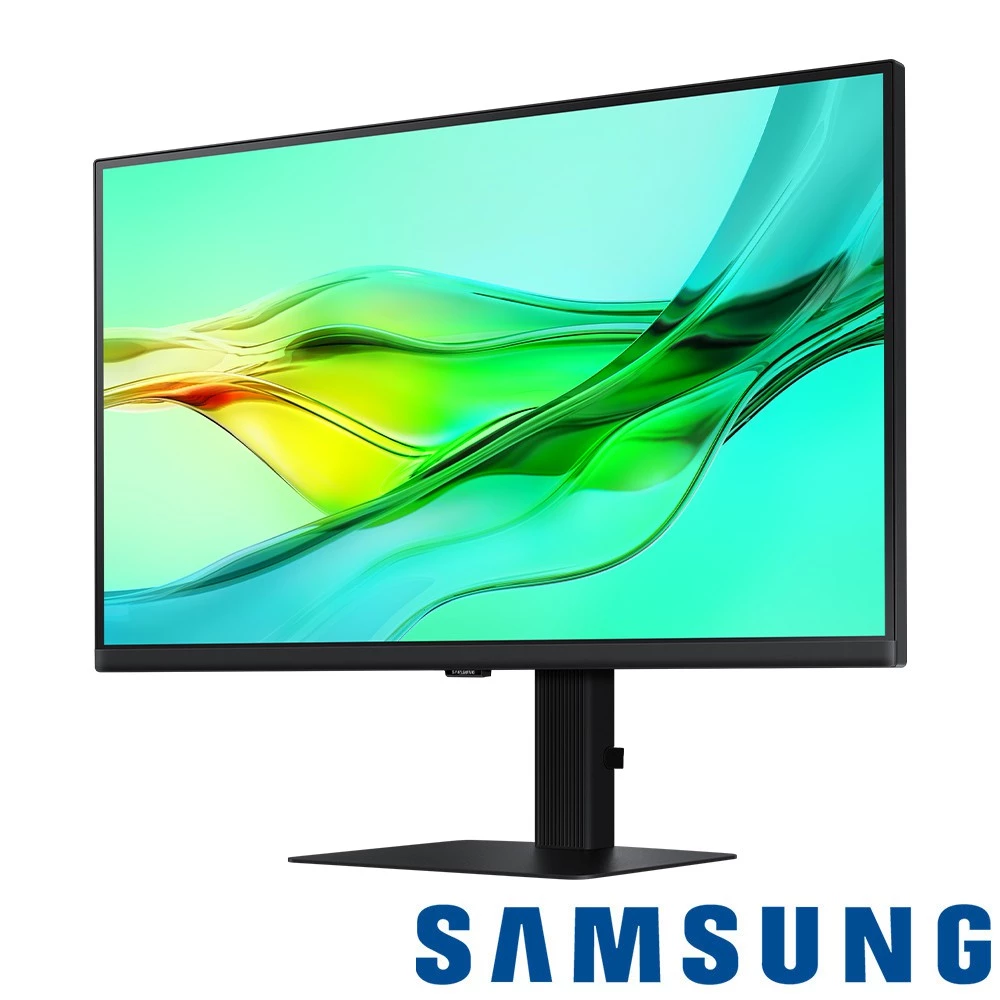
一條 USB-C 線,搞定充電、畫面、網路、鍵盤滑鼠——Samsung ViewFinity S27D606UAC 完整評測,附 10 個買與不買的真實理由

一條 USB-C 線,搞定充電、畫面、網路、鍵盤滑鼠——Samsung ViewFinity S27D606UAC 完整評測,附 10 個買與不買的真實理由

你的桌面,現在有幾條線?

HDMI 一條、充電線一條、滑鼠 USB 一條、鍵盤 USB 一條、 如果你同時接兩台電腦,線更多—— 桌上一片糾纏,每次整理都是一場工程。

Samsung ViewFinity S27D606UAC(S60UD)不是在解決「螢幕夠不夠清楚」的問題, 它在解決一個更根本的問題:你的桌面,為什麼要這麼亂?

一條 USB-C 線接上筆電—— 90W 充電、QHD 畫面輸出、資料傳輸,全部同時進行。 再加上螢幕背後的 KVM Switch,同一組鍵盤滑鼠切換控制兩台電腦, LAN 網路孔讓你有線上網不佔用 USB, RJ-45 + USB Hub × 3 + HDMI + DP——

這不只是一台螢幕,它是你工作站的核心樞紐。

大約 NT$8,990。

基本規格一覽

規格項目 Samsung S27D606UAC(ViewFinity S60UD)
面板尺寸 27 吋
面板類型 IPS(平面)
解析度 QHD(2560×1440)
更新頻率 100Hz
反應時間 5ms(GTG)
色域 sRGB 99%
亮度 350 cd/㎡(典型值)
對比度 1000:1
HDR 支援 HDR10
USB-C 供電 90W(充電 + 畫面 + 資料傳輸一線搞定)
KVM Switch 內建(一組鍵鼠控制兩台裝置)
LAN 網路孔 RJ-45(有線網路直接接螢幕)
USB Hub USB 3.0 × 3
其他連接埠 HDMI × 1、DisplayPort × 1
底座調整 高度調整 + 前後傾斜 + 垂直旋轉(人體工學底座)
護眼認證 德國萊因 TÜV 認證(低藍光 + 零閃屏)
內建喇叭 無
建議售價 約 NT$8,990

同場較勁——三款生產力導向螢幕大評比

人體工學底座王者:LG 27UN880 Ergo(約 NT$12,000–16,000)

LG 27UN880 的最大賣點是「Ergo 支架」—— 可以大幅伸縮、旋轉、推拉的支架讓你把螢幕調整到任何你需要的位置, 同時提供 4K 解析度與 USB-C 60–90W 充電。 優勢:4K 解析度更細膩、Ergo 支架靈活度業界最強、支架可釋放桌面空間。 劣勢:售價比 S27D606UAC 高出約 3,000–7,000 元;無 KVM Switch;無 LAN 網路孔。

設計創作派:BenQ PD2706U(約 NT$14,000–18,000)

BenQ PD 系列是攝影師與平面設計師的口碑首選, Pantone 色彩驗證、Thunderbolt 4、專為 Mac 色彩最佳化, 是色彩工作者最優先考量的 4K 監視器。 優勢:Pantone 認證色彩精準、4K 解析度、Mac 整合優異、ThunderBolt 4 傳輸速度。 劣勢:售價是 S27D606UAC 的 1.5–2 倍;對純文書辦公用途規格略顯過剩;重設計創作而非辦公多工。

品牌升級:Samsung ViewFinity S8 系列(約 NT$15,000–20,000+)

若你已確定 Samsung 品牌路線,想要 4K 解析度, S8 系列是 Samsung 旗下針對創作者的專業 4K 顯示器升級路線, IPS Black 面板、更高亮度、色彩精準度更上一層。 優勢:4K 解析度、IPS Black 更深的黑色表現、更高亮度。 劣勢:售價明顯高出 S27D606UAC;對日常文書辦公用途 QHD 已足夠。

讓你決定把它換成工作站主螢幕的 10 個必買理由

1. 90W USB-C 一線通,筆電接上去就是充電 + 螢幕 + 資料

現在大多數商務筆電都有 USB-C, 接上這條線,90W 充電進去,QHD 畫面出來,三個 USB 3.0 Hub 可以用—— 你的桌面從此只需要這一條線。 不需要 HDMI 線、不需要充電線、不需要 USB Hub—— 一根線解決所有事,這件事的爽感比任何規格數字都直接。

2. 內建 KVM Switch,同一組鍵盤滑鼠切換兩台電腦

公司電腦和私人筆電都擺在桌上? KVM Switch 讓你用同一組鍵盤、同一個滑鼠, 按一個按鍵就切換控制另一台電腦—— 不需要另外買 KVM 設備,螢幕本身就內建了, 這個功能讓雙機工作的用戶省下一筆硬體和一堆轉換的麻煩。

3. LAN 網路孔,有線網路直接插螢幕就好

筆電沒有 RJ-45 孔,以前要另外買網路轉接頭—— S27D606UAC 的 RJ-45 直接讓你把網路線插進螢幕, 透過 USB-C 線同步到筆電, 有線上網的穩定性、不佔用任何額外的 USB 或桌面空間。

4. QHD 2K 解析度,比 1080p 多出 78% 的畫面資訊量

從 1080p 螢幕升級到 QHD, 你在同樣的 27 吋螢幕上能看到更多的內容—— Word 文件不用縮放就能看到更多行、網頁一次顯示更多段落、 Excel 一次顯示更多欄位,這些不是視覺享受,是工作效率的直接提升。

5. 100Hz 更新頻率,頁面滾動與游標移動更流暢

大多數商務螢幕還停在 60Hz, 100Hz 讓你在滾動網頁、拖動視窗、移動游標時, 視覺感受明顯更流暢、更舒適—— 不容易因為長時間盯著螢幕而感到眼睛疲勞。

6. sRGB 99% 色域,不只辦公,輕度創作也能應對

99% sRGB 色域讓 S27D606UAC 不只是辦公螢幕—— 修改行銷素材、調整照片色調、設計簡報版面, 顏色的準確性已足夠應對輕度創作需求, 不需要另外買一台「設計用螢幕」。

7. 德國萊因 TÜV 護眼認證,低藍光 + 零閃屏保護眼睛

每天在螢幕前八小時以上,眼睛是第一個受害者。 TÜV 認證的低藍光技術 + 零閃屏設計, 減少藍光對視網膜的長期影響,也消除電源調光造成的隱形閃爍, 讓長時間工作的眼睛負擔降到最低。

8. 人體工學底座,高度傾斜旋轉全部能調

底座支援高度調整、前後傾斜、垂直旋轉—— 不管你坐什麼椅子、桌子高不高、喜歡螢幕向前傾還是正立, 都能精確調整到最適合你身體的姿勢, 長期使用下頸部和背部的負擔都能因此降低。

9. USB 3.0 Hub × 3,滑鼠、鍵盤、隨身碟全部插螢幕

把滑鼠和鍵盤插在螢幕的 USB Hub, 而不是插在筆電上—— 筆電只需要一條 USB-C 線連接螢幕, 所有周邊裝置都接在螢幕上,換一台筆電只需要換那一條 USB-C 線。

10. 九千元以內,一台螢幕取代四個週邊配件

把 S27D606UAC 的 90W USB-C + KVM + LAN + USB Hub 功能拆開來算: USB-C Hub 大約 NT$1,500–3,000、KVM Switch 約 NT$1,000–2,000、 LAN 轉接器約 NT$300–500—— 再加上一台普通螢幕,你的成本早就超過九千元, 而且桌上多了好幾個設備和更多條線。

先等一下,這 10 點要放進考量

1. QHD 而非 4K,解析度在大螢幕上仍有差距

搜尋競品時很容易把 QHD 和 4K 混淆,S27D606UAC 是 2560×1440 的 2K QHD, 不是 3840×2160 的 4K—— 對於需要精細像素工作的攝影後製、高精度設計師,4K 的差異是實際可見的。

2. 無內建喇叭,需額外準備音訊解決方案

S27D606UAC 沒有內建喇叭, 若你需要在電腦上聽音樂、參與視訊會議, 需要額外準備藍牙喇叭、桌上型音箱或耳機, 這是購買前必須確認的配套支出。

3. 亮度 350 nits,強光環境可能顯得略暗

350 cd/㎡ 的亮度在一般室內辦公環境沒有問題, 但若你的辦公位置有強烈的自然光直射, 螢幕亮度可能略顯不足,建議搭配遮光窗簾或調整螢幕角度。

4. 5ms GTG 反應時間,非電競螢幕等級

5ms GTG 對商務辦公和輕度創作完全夠用, 但若你同時有電競遊戲需求(需要 1ms 以下反應時間), S27D606UAC 的定位偏向生產力而非遊戲, 電競使用者需考慮同時兼顧兩種需求的混合型螢幕。

5. 90W USB-C 充電,高功率筆電可能仍不足

90W 對多數商務筆電(如 MacBook Pro 13、14 吋,或 ThinkPad)已足夠, 但部分高效能筆電(如 MacBook Pro 16 吋需要 140W、ASUS ROG 遊戲本)的充電需求超過 90W, USB-C 充電功率可能無法滿足最大功耗下的充電需求。

6. KVM Switch 使用需確認相容性與切換操作流程

KVM 功能雖然內建,但切換邏輯與支援的輸入裝置組合, 建議在購買前查閱 Samsung 官方操作手冊確認, 確保你的使用場景(兩台電腦的接口配置)與 KVM 支援的切換方式相符。

7. HDR10 支援,但非高亮度 HDR,效果有限

HDR10 認證讓螢幕能顯示 HDR 內容, 但 350 nits 的亮度遠低於 HDR 內容最佳呈現所需的 400–1000 nits, 實際 HDR 效果與高亮度 HDR 螢幕相比有明顯差距。

8. IPS 面板對比度 1000:1,暗部呈現不如 VA 或 OLED

IPS 面板色彩均勻、視角廣, 但對比度 1000:1 在全黑場景下,黑色帶有輕微灰感(IPS Glow), 若你常看暗場內容或在黑暗中使用螢幕,這個差異是可見的。

9. 無喇叭限制了使用場景的整合性

對於把螢幕作為「桌面工作站核心」的用戶, 缺少喇叭意味著音訊系統需要另行規劃, 與競品(如部分 LG 27UN880 版本)相比少了這個整合選項。

10. 建議確認 USB-C 線材品質,低品質線材影響充電與傳輸效能

90W USB-C 傳輸需要支援 USB Power Delivery 的優質線材, 若筆電附贈的 USB-C 線或現有線材規格不足, 充電功率和資料傳輸速度都可能大打折扣,建議選購認證線材。

桌面上那堆線,是可以解決的問題

你看著桌上那片亂——

HDMI、充電線、USB Hub 的一堆線頭、KVM 切換盒、 網路轉接頭……

你接受它,因為你以為這是「擁有多台設備」必然的代價。

Samsung S27D606UAC 告訴你:不是。

一條 USB-C 線,接上去。 充電 90W 進去、QHD 畫面出來、三個 USB 可以用、網路孔在後面、 KVM 讓你一鍵切換兩台電腦——

桌面上只剩下那一條線。

你不會相信「一條線」這件事可以讓人覺得桌面輕鬆這麼多, 直到你試過之後。

九千元,讓你的工作桌從此不再是一場「線的考古現場」。

📌 購買提醒:無內建喇叭,需自備音訊設備;高功率筆電(超過 90W)需確認充電需求是否滿足。 📌 通路參考:可至 momo 購物網、PChome、Samsung 官方旗艦店、燦坤等平台查詢即時售價。 📌 線材建議:使用 90W USB-C 充電功能時,請確認使用的線材支援 USB Power Delivery 規範,建議選用認證線材。


本文資料整理自 Samsung 官方規格、電商平台與各大評測資訊,售價可能因通路與促銷活動有所浮動,購買前請以各平台即時標價為準。


🏷️ 推薦購買連結

MomoMomo推薦ShopeeCoupang

本文轉載自 勸敗攻略

Share
Tweet
Pin
No 意見
Older Posts

About me

最值得信賴的購物推薦與指南,幫您省下時間,選對好物。

Follow Us

  • facebook
  • X

Categories

11萬轉 15W無線快充 160mm風扇 165Hz 2026型 2026新品 2026熱銷 女包 未來實驗室 米家

Recent Posts

  • 不需要太複雜,只要夠有力——歌林 KFC-MN1721 17吋渦流循環扇深度推薦
  • 5300Pa 強吸力、LiDAR 雙雷達精準導航、3L 自動集塵免清兩個月、22mm 跨越門檻——TP-Link Tapo RV30 Max Plus 完整評測,附 10 個買與不買的真實理由
  • HiCool 排汗鳥眼布 + 涼感魔力托片 + 綻放花朵光影蕾絲 + 高脅邊 U 型美背 + 假袋設計——Swear 思薇爾撩波芙蓉光影系列內衣完整評測,附 10 個買與不買的真實理由
  • 【開箱推薦】租屋族與小資家庭的冷房神器!KINYO ACF-1138 14吋電子遙控直立循環立扇深度評測
  • 電鬍刀長這樣也可以?|Panasonic ES-P330U LAMDASH PALM IN 完整評測

Facebook

產品存檔

  • ▼  2026 (4671)
    • ▼  11/29 - 12/06 (1)
      • 韓星私服出鏡率第一的「小臉神帽」:EMIS 中性款水洗牛仔刺繡 Logo 棒球帽 深度評測與穿搭指南
    • ►  11/22 - 11/29 (83)
    • ►  11/15 - 11/22 (84)
    • ►  11/08 - 11/15 (133)
    • ►  11/01 - 11/08 (168)
    • ►  10/25 - 11/01 (168)
    • ►  10/18 - 10/25 (168)
    • ►  10/11 - 10/18 (151)
    • ►  10/04 - 10/11 (78)
    • ►  09/27 - 10/04 (168)
    • ►  09/20 - 09/27 (168)
    • ►  09/13 - 09/20 (168)
    • ►  09/06 - 09/13 (171)
    • ►  08/30 - 09/06 (170)
    • ►  08/23 - 08/30 (165)
    • ►  08/16 - 08/23 (168)
    • ►  08/09 - 08/16 (168)
    • ►  08/02 - 08/09 (168)
    • ►  07/26 - 08/02 (168)
    • ►  07/19 - 07/26 (148)
    • ►  07/12 - 07/19 (168)
    • ►  07/05 - 07/12 (168)
    • ►  06/28 - 07/05 (168)
    • ►  06/21 - 06/28 (168)
    • ►  06/14 - 06/21 (239)
    • ►  06/07 - 06/14 (336)
    • ►  05/31 - 06/07 (336)
    • ►  05/24 - 05/31 (224)

Created with by ThemeXpose | Distributed by Blogger Templates