• 勸敗分部
  • 聯絡勸敗
  • 隱私權政策
  • 勸敗攻略
facebook twitter

勸敗分部

勸敗攻略分支辦公室

【2026 網通國民神機評測】百元打造極速穩定有線網!TP-Link TL-SG108 8埠 Gigabit 鋼鐵外殼交換器 深度開箱與實用指南

【2026 網通國民神機評測】百元打造極速穩定有線網!TP-Link TL-SG108 8埠 Gigabit 鋼鐵外殼交換器 深度開箱與實用指南

一、產品引言|告別 Wi-Fi 斷線與延遲!為什麼 TL-SG108 是家庭與工作室的有線擴充首選?

在現代智慧家庭與工作室中,聯網設備的數量正呈爆炸式增長:客廳電視櫃周遭往往擺滿了智慧電視、Apple TV、PS5、Nintendo Switch、NAS 私有雲、桌上型電腦與中華電信 MOD。

然而,許多人最常遇到的痛點就是:無線路由器後方僅有的 3~4 個網路孔早就被插滿;如果全靠 Wi-Fi 無線連接,隔了一道水泥牆訊號便大幅衰減,導致觀看 4K 串流時頻繁轉圈圈緩衝,打線上競技遊戲更在關鍵時刻遭遇跳 Ping 延遲、卡頓甚至斷線,令人抓狂不已。

全球網通設備市佔龍頭 TP-Link 推出的「TL-SG108 8 埠 Gigabit 鋼鐵外殼桌上型交換器」,正是徹底終結網路塞車與延遲的國民級神作。

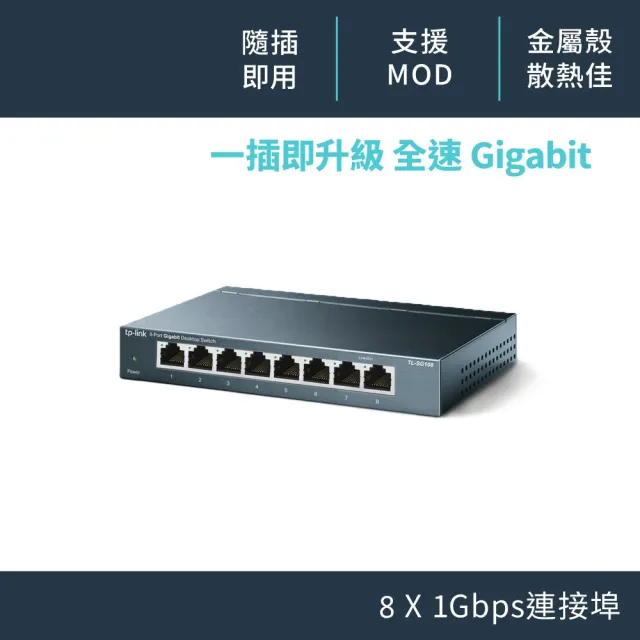
這款交換器配備了 8 個滿血 10/100/1000Mbps Gigabit RJ45 連接埠,採用抗干擾且散熱極佳的全金屬鋼鐵外殼,具備 0dB 零噪音無風扇靜音設計 與 Plug & Play 即插即用 免繁瑣設定機制;更原生支援 802.1p/DSCP QoS 流量優先優化與 IGMP Snooping(MOD 直插不卡頓)。只需幾百元的親民預算,就能輕鬆為全家鋪設出一條高速、穩定、永不熱當的千兆有線骨幹網路。

二、基本規格 (Basic Specifications)

以下為「TP-Link TL-SG108 8埠 Gigabit 鋼鐵外殼交換器」的核心規格與參數一覽:

項目 詳細規格與參數
產品型號 TP-Link TL-SG108
連接埠數量 8 個 10/100/1000Mbps 自動協商 RJ45 連接埠(支援 Auto-MDI/MDIX 免跳線)
外殼材質 堅固高散熱全金屬鋼鐵機殼(鋼製外殼,抗電磁干擾)
散熱與噪音 0dB 零噪音被動散熱(無風扇靜音設計,適合擺放臥室與書房)
背板頻寬 16 Gbps(全雙工無阻塞線速轉發)
封包轉發率 11.9 Mpps(百萬封包/秒)
MAC 位址表 4K 容量(具備自動學習與自動老化功能)
巨型訊框 16 KB(大幅提升大檔案傳輸效率)
流量與協定優化 支援 IEEE 802.1p / DSCP QoS(保障語音與影音封包優先)、支援 IGMP Snooping(MOD 多播串流優化)
節能技術 Green Ethernet 綠色節能技術(自動偵測線長與連線狀態,最高節能達 82%)
安裝方式 桌上型平放(附專用防滑橡膠腳墊)/支援壁掛孔設計
外觀尺寸 158 × 101 × 25 毫米 (mm)(極致小巧,便於收納於弱電箱或電視櫃)
原廠保固 台灣公司貨享有 3 年原廠保固 與免費技術支援
參考售價區間 各大電商與 3C 通路促銷市售價約 NT$ 599 ~ NT$ 750(極高 CP 值)

三、同級競品大評比|TP-Link TL-SG108 vs. 市售熱門 8 埠交換器大比拼

在挑選 8 埠 Gigabit 交換器時,市場上有數款常見競品。以下針對「硬體規格」、「價格性價比」以及「品牌生態系」進行全方位深度比較:

1. 規格推薦對比:金屬鋼殼散熱與 MOD 支援的絕對優勢

  • 對比競品一:市售平價塑膠外殼交換器 (如 TP-Link TL-SG1008D / D-Link 塑膠款)
    • 分析:百元級的塑膠殼交換器散熱效率較低,在 24 小時全天候重度檔案傳輸或夏季高溫環境下容易發燙甚至熱當;TL-SG108 採用全金屬鋼鐵機殼,金屬被動散熱效率提升數倍,抗干擾與抗摔性大幅勝出,長期運作穩定性無可比擬。
  • 對比競品二:D-Link DGS-108 / NETGEAR GS308 (8埠金屬款)
    • 分析:三者皆為金屬外殼 8 埠千兆交換器,但在台灣市場上,TP-Link TL-SG108 定價最為親民(約 NT$ 600 出頭),且全台經銷與電商通路覆蓋最廣,搭配 3 年保固換修服務,性價比更勝一籌。

2. 價格與性價比推薦對比

  • 對比競品三:網管型交換器 (Smart Managed Switch,如 TL-SG108E)
    • 分析:網管型交換器支援 VLAN 切分與鏈路聚合,但售價高達 NT$ 1,200~1,800 且需具備專業網路知識進行後台設定;TL-SG108 專為追求「免動腦、插上即用、極致穩定」的家庭與工作室用戶打造,以一半不到的價格提供滿血千兆吞吐量,性價比無敵。

3. 居家與工作室網路生態搭配推薦

  • Mesh 路由器有線回程骨幹:搭配 TP-Link Deco Mesh Wi-Fi 系統(如 Deco X50 / BE65),將有線網路無縫分流至透天厝各樓層或各房間,打造全屋無縫漫遊+極速有線骨幹。
  • 家庭影音娛樂中心:直連 Synology/QNAP NAS、PS5、Apple TV 4K 與中華電信 MOD,保障 4K 藍光畫質串流與低延遲對戰。

四、直擊痛點|10 個一定要入手 TP-Link TL-SG108 交換器的理由

1. 8 埠 Gigabit 滿血千兆頻寬(場景:客廳電視櫃集中管理 PS5、Switch、Apple TV、MOD、Soundbar)

一條主網路線直接擴充出 8 個高速有線孔,所有娛樂設備通通接上有線網,徹底告別 Wi-Fi 搶頻寬的擁擠塞車。

2. 全金屬鋼鐵外殼,長年運作不熱當(場景:塞在狹窄封閉的弱電箱或電視櫃角落 24 小時不關機)

高導熱金屬材質能迅速將內部熱量散發出去,即使在炎熱夏日進行數百 GB 的檔案傳輸,依然冰涼冷靜。

3. 0dB 零噪音無風扇靜音設計(場景:擺在臥室床頭或安靜的書房辦公桌上)

完全沒有風扇機械運轉的惱人高頻嗡嗡聲,也不會吸入灰塵毛屑,提供零干擾的純淨工作與睡眠環境。

4. 即插即用 Plug & Play(場景:完全不懂網路設定的長輩或租屋族,插上網路線通電立刻通)

免安裝驅動程式、無需進入複雜後台設定,插上網路線自動協商最佳傳輸速率,連線成功指示燈即刻亮起。

5. 原生支援 IGMP Snooping(場景:直插中華電信 MOD 4K 電視盒,看球賽直播不卡頓破圖)

智慧優化多播(Multicast)群播流量,精準將電視訊號傳遞至 MOD 裝置,避免廣播風暴拖慢全家其他網路設備。

6. 802.1p / DSCP QoS 流量優先排序(場景:家人在客廳看 4K Netflix,你在書房打線上電競對戰)

自動將語音通話、即時串流與遊戲封包列為最高優先級,維持 10ms 內的超低連線延遲,拒絕關鍵時刻跳 Ping。

7. Green Ethernet 綠色節能技術(場景:插座全年 365 天常通電,自動感應線長與閒置狀態調節功耗)

根據網路線長度與設備待機狀態自動降低耗電,最高節省 82% 電力,極致環保且一年電費僅需數十元。

8. 支援 Auto-MDI/MDIX 免跳線(場景:隨手拿家裡現成的舊網路線連接,不用分正線還是跳線)

智慧晶片自動辨識正反線路與傳輸極性,隨插即通,徹底消除接線錯誤的困擾。

9. 極致小巧機身 + 支援壁掛孔(場景:收納在牆面、書桌下方或弱電箱內部,空間俐落整潔)

體積僅 15.8 公分長,底部貼心預留雙向壁掛孔,收納理線隨心所欲。

10. 台灣公司貨 3 年安心原廠保固(場景:百元價位享有國際大廠的完善售後服務)

全球最大網通品牌的品質保證,提供 3 年原廠保固與全台維修換修支援,買得安心、用得踏實。

五、行銷勸敗|為什麼你的家庭網路,現在就該升級這座「千兆高速立交橋」?

你有沒有過這樣的崩潰時刻?

下班滿心期待打開幾萬元的 PS5 準備下載最新遊戲大作,看著 Wi-Fi 下載進度條慢如蝸牛,預估時間顯示「還剩 8 小時」;在線上遊戲打排位賽進入最後決賽圈,畫面突然卡頓跳 Ping,再次恢復時自己已經倒在地上;又或者一家人晚上在客廳看 4K 電影,畫面每隔十分鐘就轉圈圈緩衝一次,將原本美好的週末氣氛破壞殆盡。

這些問題的根源,往往不是你的寬頻不夠快,而是你的設備正在無線空中彼此推擠搶道。

去吃一頓普通早午餐就要花費 400~500 元,帶來的快樂只能維持兩小時;

而花費同樣約 600 元買一台「TP-Link TL-SG108 鋼鐵交換器」,它能為你未來 5~10 年的每一天,提供穩如磐石的滿血千兆有線通道!

當你把它接上網路線、放在電視櫃旁:

  • 連線的第一秒:8 顆綠色 Gigabit 指示燈清脆亮起,8 條高速專屬通道瞬間打通;
  • 下載大檔的快感:遊戲與 4K 藍光影片以每秒破百 MB 的速度如閃電般灌入硬碟,進度條飛速衝向終點;
  • 極致穩定的遊戲對戰:延遲穩定壓在個位數毫秒,每一次開火、施法都精準同步,享受真正的低延遲競技優勢!

網路穩定,心情就舒暢。現在就為你的家庭與工作室添購一台「TP-Link TL-SG108」,為所有設備解鎖真正的極速有線自由!

六、誠實豆沙包|冷靜一下!這 10 種情況你可以直接跳過它

為了維持客觀中立的評測精神,以下列出 10 個可能不適合購買本產品的情況。如果你符合下列條件,建議先冷靜評估或選擇更高階的專業機型:

1. 需要 2.5G 或 10G 超高速內網傳輸的專業影音剪輯創作者

本款為標準 1G (1000Mbps) 交換器,若工作室有 2.5G NAS 或超高速剪輯內網需求,請選購 2.5G 交換器(如 TL-SG108-M2)。

2. 需要 PoE 網路線供電給網路攝影機(IP Cam)或吸頂 AP 的工程用戶

本款為純數據交換器,不具備 PoE 供電功能,若有供電需求請選購 PoE 交換器(如 TL-SG108P)。

3. 需要設定 VLAN 虛擬區域網路切分或鏈路聚合(LACP)的專業網管族

本款為非網管型(Unmanaged)交換器,無網頁後台管理介面,無法手動劃分 VLAN 或限制特定 IP 頻寬。

4. 誤以為這是一台可以「直接撥號發發 Wi-Fi 給手機上網」的路由器的新手

交換器(Switch)主要用於擴充有線網路孔,不具備 PPPoE 寬頻撥號、DHCP 配發 IP 與 Wi-Fi 無線發射功能,前端必須連接路由器。

5. 家中只有 1~2 台聯網設備、既有路由器孔位綽綽有餘的使用者

若現有路由器的 LAN 孔尚未插滿,無額外購買交換器的必要。

6. 只想花 100~200 元地攤價隨便買個二手老舊集線器(Hub)的買家

本產品為全新千兆金屬交換器,售價落在 600 元區間。

7. 需要在無遮蔽、風吹雨淋的極端戶外環境佈線的工程

本產品為室內型交換器,非戶外防水防雷擊工業級機種。

8. 堅持全家完全不拉實體網路線、只用純 Wi-Fi 連線的極端無線族

交換器必須依賴實體 RJ45 網路線連接設備才能發揮作用。

9. 期待「插上交換器就能讓原本 100M 的外網頻寬自動免費飆升到 1000M」的急性子

交換器提供的是 1000Mbps 的硬體通道能力,實際外網上網速度仍取決於您向電信商申辦的寬頻合約速率。

10. 買了交換器卻拿 20 年前的 Cat.3 劣質老舊電話線來接的人

請務必搭配 Cat.5e、Cat.6 或以上規格的標準網路線,才能完整跑滿 1000Mbps 的 Gigabit 極速。


🏷️ 推薦購買連結

MomoMomo推薦ShopeeCoupang

本文轉載自 勸敗攻略

Share
Tweet
Pin
No 意見

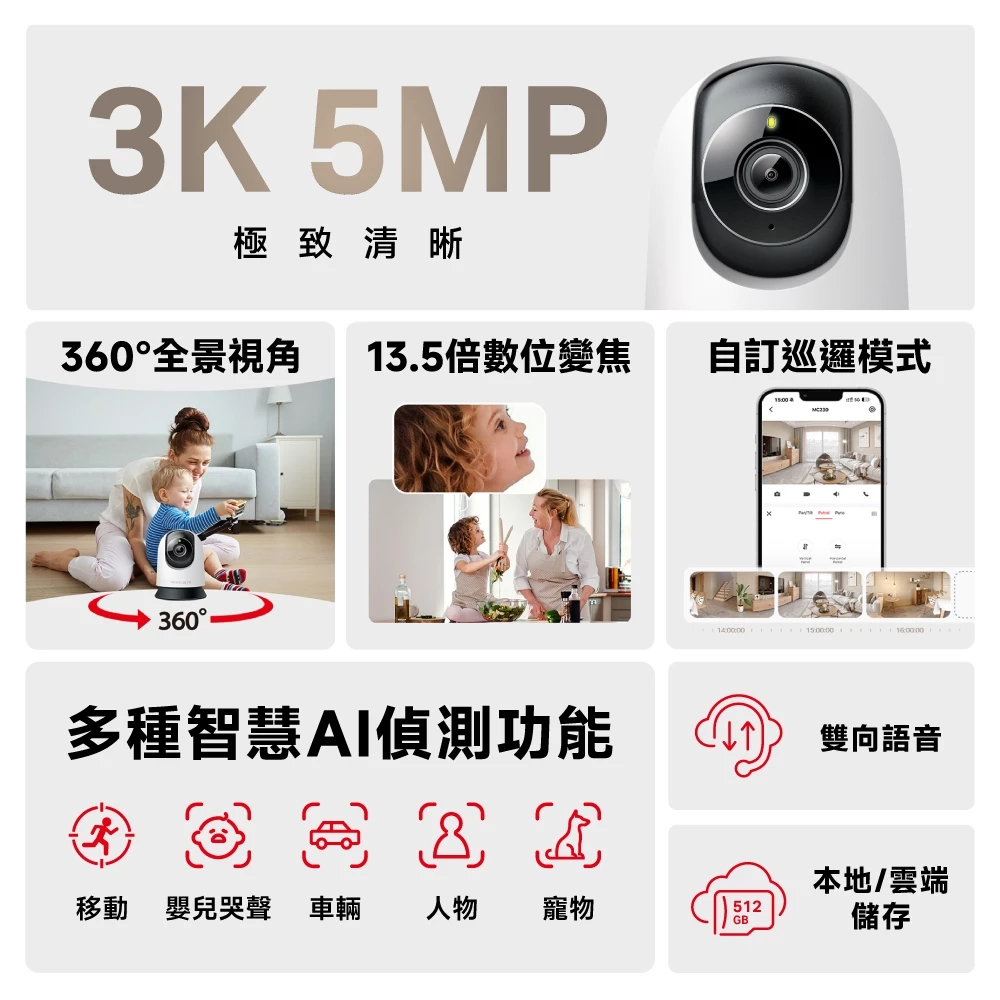
3K 畫質、360° 全景旋轉、免費 AI 人寵偵測、千元有找——Mercusys MC230 室內智慧攝影機完整評測,附 10 個買與不買的真實理由

3K 畫質、360° 全景旋轉、免費 AI 人寵偵測、千元有找——Mercusys MC230 室內智慧攝影機完整評測,附 10 個買與不買的真實理由

一台能看家的攝影機,你覺得要多少錢?

兩千?三千?還是你一直沒裝,因為你覺得「這個應該很貴」?

Mercusys MC230 把這個「應該很貴」的設備, 定價在 NT$999——千元有找。

但規格不是千元等級的妥協:

3K 超高畫質(500 萬畫素)、 360° 全景旋轉水平垂直全覆蓋、 最高 13.5 倍數位變焦、 免費 AI 智慧偵測——人、寵物、車輛三類辨識免費用不限次、 8 個巡邏點自動巡邏讓攝影機主動守全場、 智慧聲音事件偵測(嬰兒哭聲、玻璃破裂聲)、 雙向語音互動、自訂隱私遮蔽區域—— MicroSD 卡最高 512GB 本地儲存 + 雲端備份雙選—— Google Home、Amazon Alexa、Samsung SmartThings 三大平台整合、 Mercusys App 同款管理介面,和家裡的 Mercusys 路由器統一管理——

NT$999,讓你今天就讓家裡「有人在看」。

基本規格一覽

規格項目 Mercusys MC230
機型設計 室內 AI 智慧旋轉式 Wi-Fi 攝影機
影像解析度 3K(500 萬畫素)
數位變焦 最高 13.5 倍
旋轉範圍 360° 全景(水平 + 垂直全方向控制)
AI 智慧偵測 人、寵物、車輛三類辨識(免費)
聲音事件偵測 嬰兒哭聲、玻璃破裂聲監測
智慧巡邏 最多 8 個巡邏點自動巡邏路線
移動追蹤 智慧移動自動追蹤
語音互動 雙向語音(即時對話)
隱私設定 自訂隱私遮蔽區域
本地儲存 MicroSD 卡(最高 512GB)
雲端備份 支援雲端儲存選項
平台整合 Google Home、Amazon Alexa、Samsung SmartThings
管理 App Mercusys App(與路由器同一 App 統一管理)
上市時間 2026 年 1 月
建議售價 NT$999

同場較勁——三款室內智慧攝影機大比較

品牌知名度:TP-Link Tapo C200(約 NT$700–1,000)

Tapo C200 是市場上最廣為人知的室內旋轉攝影機, 1080p、360° 旋轉、MicroSD 本地儲存,知名度高、評測資源豐富。 優勢:TP-Link 品牌識別度最高、評測開箱資料最豐富、價格相近。 劣勢:解析度 1080p 明顯低於 MC230 的 3K(500 萬畫素差距接近 5 倍像素);AI 偵測功能需確認是否免費;無聲音事件偵測。

台灣雲端保障:SpotCam Eva 2(約 NT$1,290–1,990)

SpotCam Eva 2 是台灣品牌,同樣旋轉型室內攝影機, 終生免費 24 小時雲端循環錄影是最大優勢。 優勢:終生免費雲端錄影(不需每月付費)、台灣伺服器資安保障、AI 人形追蹤。 劣勢:售價比 MC230 高出約 300–1,000 元;解析度 1080p 低於 MC230 的 3K;無嬰兒哭聲/玻璃破裂等聲音事件偵測。

生態系整合派:小米 Xiaomi 攝影機(約 NT$500–1,500)

小米的室內攝影機具備多個解析度選項,在小米 / 米家生態系中整合性佳。 優勢:小米生態系整合(搭配小米其他設備)、部分型號解析度高、價格選擇多元。 劣勢:伺服器位於中國大陸,資料跨境疑慮;若不在小米生態系內效益有限;AI 偵測功能月費訂閱需確認。

讓你決定用一千元讓家裡開始被守護的 10 個必買理由

1. 3K 500 萬畫素,同價位室內攝影機的畫質天花板

一千元的室內攝影機,大多數停在 1080p(200 萬畫素)—— MC230 的 3K(500 萬畫素)是 1080p 的 2.5 倍像素量, 在查看影片回放時,臉部特徵辨識、細節可見度、截圖品質, 每一個層面都有肉眼可感受的差距——同樣一千元,為什麼不選更清楚的?

2. 免費 AI 人寵車偵測,不需要月費訂閱就能分辨誰在動

很多攝影機的 AI 偵測需要月費才能使用—— MC230 的人形、寵物、車輛三類 AI 辨識完全免費, 推播通知告訴你「有人進入」還是「是貓咪在動」還是「車道有車」, 不是所有移動都叫你,而是告訴你是什麼在動,讓通知有意義。

3. 聲音事件偵測——嬰兒哭聲和玻璃破裂聲的主動警示

這個功能在一千元的攝影機上幾乎絕無僅有: MC230 能偵測嬰兒哭聲(育兒家庭必備的安全提醒)和玻璃破裂聲(入侵警報)—— 不需要你一直盯著螢幕,聲音事件觸發後自動推播通知, 這是真正的「主動監控」而非「被動錄影」。

4. 360° 全景旋轉,一台攝影機覆蓋整個房間死角全無

水平和垂直方向的完整旋轉控制, 讓 MC230 從任何位置都能轉向任何角落—— 遠端在外用手機 App,把攝影機轉向沙發後面確認寵物在哪裡; 收到推播後把鏡頭拉到門口方向確認是否有人—— 一台攝影機等同在整個房間都裝了眼睛。

5. 8 個巡邏點自動巡邏,攝影機主動守,不需要你一直操控

你設定 8 個巡邏點,MC230 按順序自動轉動巡視—— 客廳、廚房、窗邊、門口、嬰兒床旁—— 讓攝影機主動掃瞄全場,而不是固定對著一個角落, 巡邏功能讓一台攝影機發揮相當於多台固定攝影機的覆蓋效果。

6. 13.5 倍數位變焦,細節拉近看清楚不用靠近

13.5 倍數位變焦讓你在 App 上把遠端的細節拉近—— 對準包裹上的字跡確認快遞資訊、確認角落的寵物是在睡覺還是不舒服、 拉近窗邊確認外面的動靜—— 這個倍率在千元攝影機中屬於強悍規格。

7. 智慧移動追蹤,人走到哪裡鏡頭跟到哪裡

開啟智慧追蹤後,MC230 自動鎖定移動的人或寵物, 鏡頭跟著移動目標轉動—— 不需要你手動操控,攝影機自動「跟人走」, 讓移動目標在整個移動過程中都保持在畫面中央。

8. Google Home / Alexa / SmartThings 三大平台整合,直接接入現有智慧家庭

三大主流智慧家居平台同時支援—— 「Hey Google,讓我看客廳攝影機」、 用 Alexa 直接把畫面投到 Echo Show 螢幕—— MC230 不是孤立的設備,是你現有智慧家庭的一個節點。

9. Mercusys App 與路由器統一管理,一個 App 看全家

如果你家裡已經用 Mercusys 的路由器(或準備換), 同一個 Mercusys App 可以同時管理路由器和攝影機—— 不需要裝兩個 App、不需要分別登入,一站式管理整個家庭網路設備。

10. NT$999 千元有找,居家監控的最低入場門檻

3K 畫質、AI 偵測、360° 旋轉、巡邏追蹤、聲音偵測、智慧平台整合—— 這個規格組合在競品中通常定價一千五以上, MC230 以 NT$999 打包,是「不想花大錢但也不想用爛設備」的最強答案。

等等,這 10 點也要放進考量再決定

1. 室內使用,無 IP 防水防塵,不適合戶外安裝

MC230 是室內攝影機設計,無 IP 防水等級, 安裝在戶外(陽台、庭院、停車場)會因為雨水和濕氣損壞, 戶外監控需求請選擇 SpotCam MBC1 或 Transitions TS-TVI8G 等戶外防水攝影機。

2. AI 偵測雖免費,雲端儲存可能需要付費訂閱

AI 偵測功能本身免費, 但若需要影像儲存在雲端超過基本免費額度,可能需要雲端方案訂閱費, 建議購買前確認 Mercusys 的雲端儲存免費額度和付費方案細節。

3. MicroSD 卡需另購,本機不含記憶卡

本地儲存功能需要另購 MicroSD 卡(最高 512GB), 這是額外支出,建議購買後立即備好記憶卡,否則攝影機無法在斷網時本地備援。

4. 數位變焦非光學變焦,高倍率下畫質會下降

13.5 倍為數位變焦(即裁切放大),而非光學變焦—— 在高倍率拉近時,畫質會因為數位放大而下降, 雖然 3K 的基礎像素讓放大後的畫質仍優於 1080p 數位變焦, 但不能期待 13.5 倍時的清晰度與原始畫面相同。

5. 家中已有其他品牌智慧家庭生態系,需確認整合相容性

雖然支援 Google Home、Alexa、SmartThings, 但若你的智慧家庭以特定生態系(如 Apple HomeKit)為主, MC230 不在 HomeKit 支援名單,購買前請確認你的生態系是否相容。

6. Mercusys 品牌知名度低於 TP-Link,網路評測資源有限

Mercusys 是 TP-Link 子品牌,但品牌識別度遠低於母品牌, 購買前可參考的使用者長期評價和開箱評測數量有限, 需要更多自行研究和判斷。

7. Wi-Fi 連線依賴家中網路穩定性,Wi-Fi 訊號弱則影像斷線

MC230 透過 Wi-Fi 連線,安裝位置的訊號強度直接影響影像串流品質, 若安裝位置 Wi-Fi 訊號弱(如角落、厚牆隔間), 建議先確認安裝位置的訊號強度,或搭配 Wi-Fi 延伸器改善覆蓋。

8. 旋轉馬達有機械壽命,長期 24 小時持續巡邏需注意

頻繁使用巡邏功能讓旋轉馬達持續運作, 長期在 24 小時全速巡邏模式下,馬達的機械壽命比靜止使用縮短, 建議合理設定巡邏頻率,延長設備使用壽命。

9. 夜視效果取決於環境光線,完全黑暗環境夜視能力需確認

紅外線夜視在完全黑暗環境下的畫質受感光元件影響, MC230 的 3K 畫素在低光環境的夜視表現是否能維持清晰, 建議購買前參考完整的夜視環境測試評測。

10. 智慧追蹤在多人或多寵物環境可能跟錯目標

移動追蹤功能鎖定移動目標, 在多人同時移動或多隻寵物的環境中, 追蹤可能在多個目標之間切換,造成追蹤不穩定, 這是同類攝影機的共同限制,非 MC230 特有問題。

一千元,讓家裡不再是你不在的時候的黑盒子

每次出門,你的手機放進口袋,門關上——

你知道家裡是什麼樣子嗎? 寵物在做什麼?孩子有沒有哭? 那個在客廳角落的東西,真的只是風吹動的窗簾嗎?

Mercusys MC230 讓你出門後,依然知道。

打開手機 App,360° 把鏡頭轉向你想看的地方—— 3K 的畫面清晰到你能看到寵物的表情、確認孩子在睡覺、 看到包裹就擺在門口安然無恙——

AI 說「有人」、「是貓」、「聽到哭聲了」, 你不需要一直盯著螢幕,只需要在重要的時刻,收到你需要的通知。

一千元,讓你的家從「你不在的時候不知道發生什麼」, 變成「你不在的時候,依然知道」。

📌 購買提醒:MicroSD 卡需另購(最高 512GB);室內使用,不可安裝於戶外;雲端儲存方案的免費額度和付費細節請購買前確認。 📌 通路參考:可至 momo 購物網、PChome、燦坤、博客來等平台查詢即時售價。 📌 安裝建議:選擇 Wi-Fi 訊號強的位置安裝;若訊號不穩可搭配 Wi-Fi 延伸器改善;夜視效果在安裝高度 2–2.5 公尺時通常最佳。


本文資料整理自 Mercusys 官方規格、電商平台與各大評測資訊,售價可能因通路與促銷活動有所浮動,購買前請以各平台即時標價為準。


🏷️ 推薦購買連結

MomoMomo推薦ShopeeCoupang

本文轉載自 勸敗攻略

Share
Tweet
Pin
No 意見

四根天線、四百塊,套房網路問題一次解決——Mercusys MW325R 深度評析

四根天線、四百塊,套房網路問題一次解決——Mercusys MW325R 深度評析

租屋族有個共同的日常:插上房東留下的舊路由器,訊號差到只有一格,或根本只有一條網路線,手機要上網還得在牆角蹲著。

換一台路由器,通常是這個問題最快的解法。但新路由器動不動要八百、一千二,對只是需要「手機能連上 Wi-Fi、追劇不卡頓」的套房住客來說,這個價格很難說服自己。

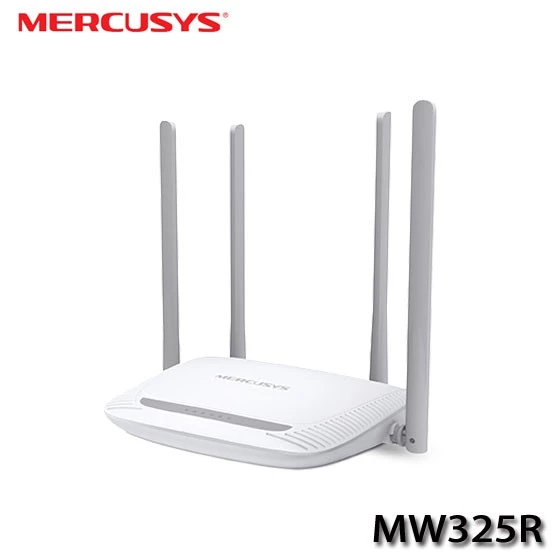
Mercusys MW325R 把這個門檻壓到了 NT$ 399。四根 5dBi 高增益天線、4 埠有線連接、支援訊號延伸器模式,安裝只需要三步驟。它不是最強的路由器,但在它的使用情境裡——套房、宿舍、1–2 房的小空間——它幾乎是你買得到最划算的選擇。

這篇文章把 MW325R 的規格、優缺點、競品全部講清楚,讓你在花這筆錢之前,確定它符合你的需求。

完整規格一覽

規格項目 數據
無線標準 IEEE 802.11n / g / b(Wi-Fi 4)
無線頻段 2.4 GHz 單頻
最高無線速率 300 Mbps(N300)
天線配置 4 根 5dBi 高增益全向天線
MIMO 技術 2×2 MIMO
LAN 連接埠 3 × 10/100 Mbps
WAN 連接埠 1 × 10/100 Mbps
運作模式 路由器 / 訊號延伸器 / 基地台 / WISP 模式
特色功能 家長監護、訪客網路、支援 MOD 網路電視
設定方式 網頁管理介面 + 手機 App(三步驟完成)
建議售價 約 NT$ 399–429(依通路與促銷異動)

冷靜一下:10 種可以跳過這款的人

1. 你家的網路方案速度超過 100 Mbps MW325R 的 WAN 埠最高只有 100 Mbps(Fast Ethernet),如果你訂的是 300M、500M 或 1G 光纖,訊號經過這台路由器後最多只剩 100 Mbps,等於你的高速網路被這台機器硬生生截斷——你多付的網路費每個月都在白白浪費。

2. 你的家是透天厝或超過 30 坪的空間 2.4GHz 訊號的穿牆能力雖然比 5GHz 好,但面對多個隔間、多層樓的環境,單台 N300 路由器的覆蓋能力仍有極限,訊號衰減會很明顯。這種情境請考慮 Mesh Wi-Fi 系統。

3. 你同時連線設備超過 10 台 家庭裡的智慧電視、手機、平板、電腦、掃地機器人、智慧音箱全部上線,MW325R 的處理能力會開始吃力,你可能會遇到延遲升高或個別設備掉線的問題。

4. 你需要玩線上遊戲或有低延遲需求 2.4GHz 頻段在台灣的都市環境中,周圍鄰居的 Wi-Fi 干擾非常嚴重,加上 N300 的規格本身有限,對於 FPS、MOBA 或需要穩定低 Ping 的遊戲玩家,這台不是合適的工具。

5. 你的設備支援 5GHz 且你很在意連線穩定性 5GHz 頻段的干擾遠少於 2.4GHz,連線更為穩定流暢。MW325R 只有 2.4GHz,無法讓你的設備跳到 5GHz 頻段上。若你的手機或筆電支援 Wi-Fi 5 / Wi-Fi 6,這台路由器無法讓它們發揮應有的連線品質。

6. 你需要 USB 分享、VPN 伺服器或進階網路管理功能 MW325R 定位為入門極簡機型,沒有 USB 孔、不支援硬碟掛載、不提供 VPN 服務端功能,進階網路設定的選項也相當有限。

7. 你在做 4K 串流或同時多螢幕播放 4K 影片串流需要穩定的高頻寬,若家中多台設備同時在跑 4K,MW325R 的無線頻寬和 CPU 處理能力都會成為瓶頸。

8. 你預算可以再多出 NT$ 300–500 若你願意加碼到 NT$ 700–900,可以買到支援 Wi-Fi 5 雙頻(2.4GHz + 5GHz)且具備 Gigabit 埠的路由器,使用壽命和網路體驗都會大幅提升,長期算下來 CP 值更高。

9. 你需要完整的中文客服和台灣本地保固服務 Mercusys 是 TP-Link 旗下的副牌,雖然品質有一定保障,但在台灣的售後服務點相較於 ASUS 或 TP-Link 正牌稍少,若你非常在意買後的維修便利性,需要事先確認通路的保固條件。

10. 你所在的建築物網路環境已經很複雜 若你入住的是有共用 Wi-Fi 的辦公大樓、學生宿舍(有 NAT 限制)、或企業網路環境,在那些複雜的網路架構下,一台消費級入門路由器可能無法正常運作,需要先釐清網路架構再做決定。

省錢的錢、它憑什麼值這個價?同級競品大評比

規格相近競品

TP-Link TL-WR840N(約 NT$ 399–549) Mercusys 的母公司 TP-Link 旗下的同定位產品,硬體架構相近、穩定性同樣有保障,品牌知名度略高於 Mercusys,在通路的覆蓋與曝光上更普遍。兩者之間的選擇,往往取決於哪個在當下有更好的促銷折扣,以及你更信任哪個品牌的名字。若你對 TP-Link 有既有信任,可以直接選 TL-WR840N;若你純粹比較最低價,MW325R 通常稍占優勢。

ASUS RT-N12+ B1(約 NT$ 599–799) ASUS 在路由器市場的品牌力是公認的強,但這個型號同樣只有 N300 / 2.4GHz,帶著品牌溢價進場。軟體介面比 MW325R 更豐富,家長監護功能也更細緻。若你需要更多進階設定、且願意多付兩百塊換品牌信任感,RT-N12+ 值得考慮;若你的需求只是「連得上、不卡、夠用」,MW325R 的四百塊更直接。

D-Link R04(約 NT$ 399–599) D-Link 的入門款路由器,外觀設計比 MW325R 更現代,天線配置略有不同。整體規格與 MW325R 旗鼓相當,最終選擇往往取決於通路的即時促銷價。D-Link 在台灣有相對完整的售後服務體系,若你非常在意保固支援,是值得納入比較的選項。

升級建議

若你在確認 MW325R 不夠用的情況下,Mercusys 自家的 Halo 系列 Mesh Wi-Fi 或 MR60X(Wi-Fi 6 雙頻)是品牌內的升級路線,可以在不更換 App 操作習慣的前提下,獲得顯著更好的網路表現。

10 個讓你安心放進購物車的理由

1. NT$ 399,路由器市場的絕對地板價 你很難在這個價格找到更好的有名有姓品牌路由器。MW325R 不是雜牌,它是 TP-Link 集團旗下的子品牌,背後有完整的研發體系和品質管控,四百元可以買到這個品牌背書,已經非常難得。

2. 四根天線,同級中最紮實的訊號配置 許多同價位路由器只有兩根天線,MW325R 標配四根 5dBi 高增益全向天線,搭配 2×2 MIMO 技術,在穿透牆壁和擴大覆蓋範圍方面,比雙天線機型有明顯優勢——尤其在套房或宿舍這種有單面隔牆的環境裡。

3. 三步驟完成設定,插上去十分鐘就搞定 不需要懂網路技術,掃描 QR code 開啟 App 或連上管理頁面,按照引導一步步設定,十分鐘內完成。對第一次自己設定路由器的新手,這個安裝體驗幾乎沒有挫折感。

4. 四種運作模式,一台路由器應付多種場景 路由器模式、訊號延伸器模式、基地台模式、WISP 模式——一台機器可以根據不同的租屋環境切換用途。例如房東有提供 Wi-Fi 但訊號太弱,你可以把 MW325R 切成訊號延伸器模式,擴大覆蓋範圍,而不需要額外買一台延伸器。

5. 家長監護功能,出乎意料地完整 支援時間控制和內容過濾,雖然是入門機,但這個功能讓家中有小孩的用戶可以限制孩子的上網時間和瀏覽內容,這在同價位機種中屬於加分項。

6. 訪客網路,朋友來不用分享你的密碼 開啟訪客網路,讓訪客連上獨立的網段,你家的主要設備和資料不被外人碰觸,一個設定提升整體安全性。

7. 支援 MOD 網路電視,中華電信用戶直接相容 如果你訂有中華電信的 MOD 服務,MW325R 明確支援這個功能,不需要擔心相容性問題,插上去就能正常使用。

8. 體積輕巧、外觀簡潔,擺在桌上不突兀 機身設計低調,沒有多餘的稜角或誇張的外型,放在桌角、書架、床頭都不顯眼,對租屋空間有限的人來說這個細節很實用。

9. 備用路由器的最佳選擇 如果你家主要的路由器突然壞掉,等保固維修可能要三到七天。NT$ 399 買一台 MW325R 當備品,壞了當天就能頂替,不需要等維修期間忍受沒有 Wi-Fi 的日子。

10. 出租套房業主的裝備首選 如果你是出租房東,幫每間套房配一台路由器,MW325R 是讓租客滿意但成本最低的方案。功能夠用、設定簡單、壞了換一台的損失微乎其微,是房東節省成本的務實決策。

為什麼這台值得你現在就買

市面上有很多人會告訴你:「再加三百,買台雙頻的比較好。」這個建議沒有錯,但它假設了你有那三百塊、假設你的使用需求真的需要雙頻、假設你的網路方案超過 100 Mbps。

但如果你是以下這種人:

剛租到套房,網路是房東拉的一條線,你只需要手機和平板能連上 Wi-Fi 追劇和滑社群;或者你需要一台路由器備品,萬一主路由器壞了能立刻頂上;或者你要幫長輩裝一台夠用且不用教他們怎麼設定的路由器——

那 MW325R 是你現在就應該放進購物車的選擇。不是因為它最強,而是因為它在你真正的需求範圍內,沒有任何一台路由器比它更划算。

NT$ 399,四根天線,三步驟安裝,這就是你套房裡 Wi-Fi 問題的終點。

文章撰寫日期:2026-08-15 資料來源:Mercusys 官方規格資訊與公開電商比價資料,實際售價請以各通路公告為準。


🏷️ 推薦購買連結

MomoMomo推薦ShopeeCoupang

本文轉載自 勸敗攻略

Share
Tweet
Pin
No 意見

庭院、車庫、露台:你家戶外的 Wi-Fi 死角,該徹底解決了

庭院、車庫、露台:你家戶外的 Wi-Fi 死角,該徹底解決了

你有沒有這種經驗——

在室內網速飛快,走到庭院或車庫就剩一格訊號;露台開個 Zoom 會議,畫面卡頓到只能聽聲音;民宿的戶外泳池區,客人投訴「連不上 Wi-Fi」——這些情境,靠加長天線或換高瓦數路由器都無法從根本解決,因為問題的本質是:室內設備根本不是為戶外環境設計的。

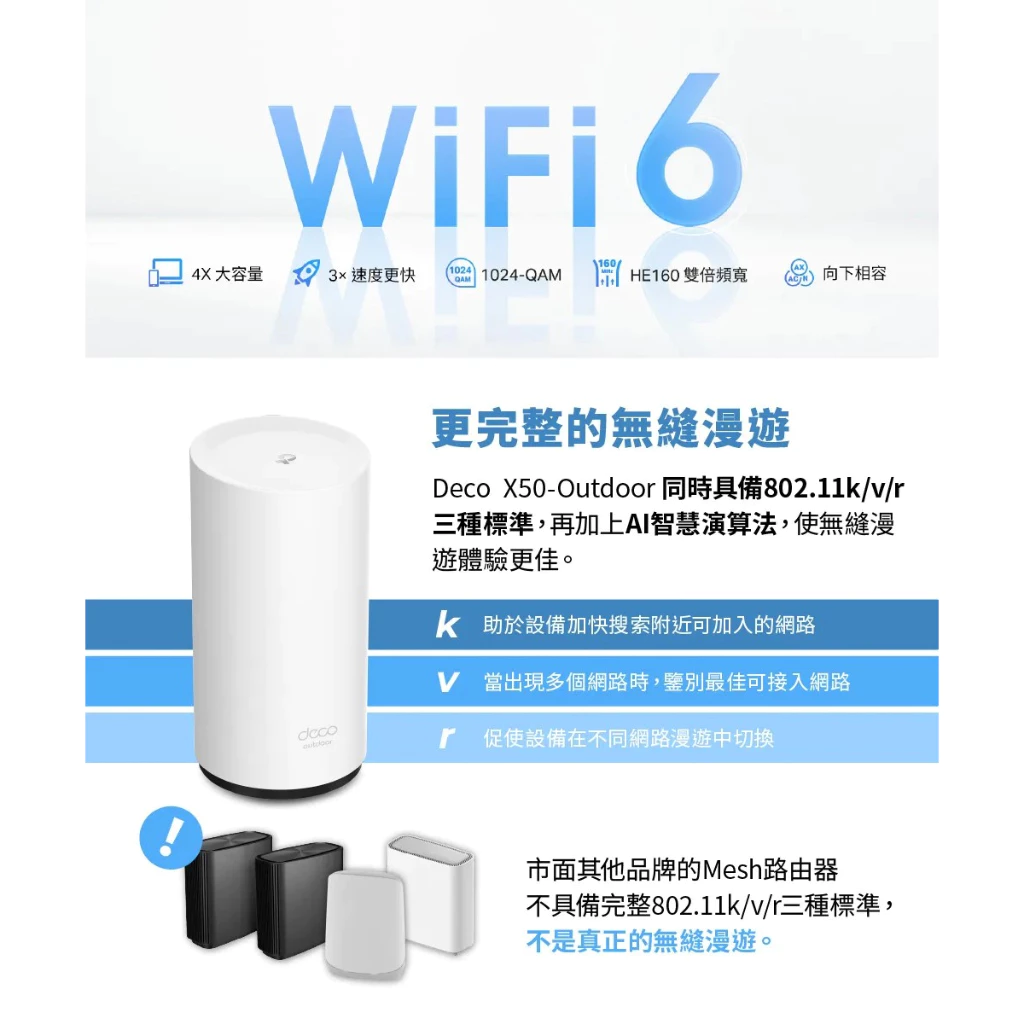
TP-Link Deco X50-Outdoor 是一個不一樣的答案。它是一台從頭到尾為戶外而生的 Wi-Fi 6 Mesh 節點:IP65 防塵防水、防雷保護、PoE 單線供電、AX3000 雙頻——你家庭院的訊號死角,終於可以用一個設備、一條線、一個 App,一次解決。

完整規格一覽

規格項目 數據
無線標準 Wi-Fi 6(IEEE 802.11ax),雙頻 AX3000
5GHz 速率 最高 2,402 Mbps
2.4GHz 速率 最高 574 Mbps
頻寬支援 支援 160MHz 雙倍頻寬
多設備技術 MU-MIMO + OFDMA,同時連線 150+ 裝置
智慧漫遊 AI 智慧漫遊,無縫銜接室內 Deco 系列
戶外防護等級 IP65(防塵 + 防噴水)
額外保護 防雷擊、ESD 靜電保護
供電方式 PoE(乙太網路供電)或 AC 一般電源,雙模式
有線介面 2 × Gigabit WAN/LAN 埠
安裝方式 壁掛、立杆、桌面三合一
Mesh 相容性 與所有 TP-Link Deco 型號互通
安全功能 TP-Link HomeShield(家長控制、流量管理、網路安全防護)
建議售價 約 NT$ 2,999(單入,依通路與促銷異動)

適合跳過的 10 種情況

1. 你只需要在室內延伸訊號 Deco X50-Outdoor 的 IP65 防護與防雷設計是為戶外環境工程的,這些規格在室內完全用不到——你多付的錢是買「防淋雨能力」,但你的客廳又不會下雨。純室內延伸,用室內款的 Deco X50 或 XE75 就夠了,價格更低、選擇更多。

2. 你的預算充裕,且追求 Wi-Fi 7 的未來規格 X50-Outdoor 是 Wi-Fi 6 機型,而 ASUS ZenWiFi BD 系列戶外款已進入 Wi-Fi 7 時代(支援 MLO 多連路運作)。若你的網路環境未來三到五年有持續升級的規劃,且預算可以接受更高的投入,直接入手 Wi-Fi 7 戶外節點,技術壽命更長。

3. 你的戶外環境需要超過 150 公尺的超長距離覆蓋 Deco X50-Outdoor 適合一般住宅庭院、露台、商業空間等中距離場景。若你的需求是農場、大型工廠廠區或數百公尺的開放場地,這個等級的 Mesh 節點覆蓋範圍不夠,應考慮企業級的室外無線基地台(如 Ubiquiti UniFi 系列)。

4. 你的家裡目前使用 ASUS AiMesh 生態系 雖然技術規格相近,但 Deco 是 TP-Link 的獨立 Mesh 生態系,無法直接整合到 ASUS AiMesh 網路中。若你已經有多台 ASUS AiMesh 設備,加入一台 TP-Link 戶外節點會形成兩套獨立系統,管理上相當麻煩,建議選擇 ASUS 自家的戶外型號。

5. 你沒有辦法在戶外拉一條網路線 Deco X50-Outdoor 的最佳部署方式是 PoE 有線回程,有線連線的穩定性遠高於無線 Mesh 中繼。若你的戶外空間完全沒有辦法佈線,僅靠無線 Mesh 延伸,訊號穩定性和速度都會打折扣,需要事先評估安裝條件。

6. 你要的是「完全防浸水」,在水面下使用 IP65 防護等級代表防塵和防噴水(6 方向防護),但並非防止浸水(IP67/IP68)。不能放入水中、不能長時間被積水淹沒,若你的場景有直接接觸積水的風險,需要更高防護等級的設備。

7. 你希望設備可以不插電獨立運作 X50-Outdoor 需要有線電源(PoE 或 AC),沒有電池供電功能,不適合完全沒有電源供應的露營地或偏遠場所。

8. 你的頻寬需求以有線裝置為主,無線不重要 若你的庭院裝置(監視攝影機、NAS)主要都是有線連接,單純增加 Gigabit 交換器可能是更直接的方案,不需要動用到 Wi-Fi 6 Mesh 節點的完整功能。

9. 你需要超細緻的企業級網路管理功能 Deco 的管理介面走的是消費端的直覺設計,進階的 VLAN 分隔、流量 QoS 精細控制、RADIUS 認證等企業網路管理功能有限。若你的場景是需要嚴格流量隔離的商業環境,Ubiquiti UniFi 系列在管理彈性上更適合。

10. 你不確定自己真的需要戶外 Wi-Fi,只是「想要」 如果你在戶外主要靠 4G/5G 手機訊號就夠用,且預計每週在庭院使用 Wi-Fi 的時間不超過幾小時,為此投資 NT$ 3,000 的必要性需要好好評估。有需求再買,是對的順序。

為什麼它就是你戶外網路問題的答案?

你還可以考慮的競品

ASUS ZenWiFi BD4 / BD5 Outdoor(Wi-Fi 7,約 NT$ 5,000–9,000) ASUS 的戶外 Mesh 節點已升級到 Wi-Fi 7 規格,支援 MLO(多連路運作)技術,在多設備高流量場景下效能更優。同樣具備 PoE 供電與 IP65 以上的防護等級,且可無縫整合 ASUS AiMesh 生態系。如果你家已是 ASUS 生態,或者你希望一次買到未來三到五年不需要煩惱的規格,ASUS 戶外款是更前瞻的選擇,代價是售價幾乎是 Deco X50-Outdoor 的兩倍以上。

Netgear Orbi 戶外衛星 RBS50Y(Wi-Fi 5,約 NT$ 3,000–5,000) Netgear 的 Orbi 戶外衛星是這個市場的老前輩,但目前市面上主流型號多為 Wi-Fi 5 規格,在 2026 年的標準下技術已屬上一世代。若你已有 Netgear Orbi 系統,RBS50Y 是擴充選項;若你是全新購入,Deco X50-Outdoor 的 Wi-Fi 6 規格在同價位帶具有明顯優勢。

Ubiquiti UniFi U6-Extender / UAP-AC-M(企業戶外 AP,約 NT$ 3,500–7,000) Ubiquiti 的 UniFi 系列是戶外無線部署中的工程師首選,信號覆蓋能力和管理彈性遠超消費級設備,特別適合大型場地或需要精細網路管控的商業環境。但它需要透過 UniFi Network Controller 進行設定,學習曲線較陡,不適合對網路設定不熟悉的一般用戶。

品牌內生態延伸

若你已有室內 Deco 系列(如 X55、X68、XE75),X50-Outdoor 可直接加入現有 Mesh 網路,一個 App 統一管理所有節點、無縫漫遊。這種「室內室外同一生態」的設計,是 Deco X50-Outdoor 最核心的競爭優勢之一。

10 個讓你直接下單的理由

1. IP65 防護,台灣的梅雨季颱風天也不需要收回來 IP65 意味著完全防塵、防多向噴水,台灣典型的戶外氣候(暴雨、高溫、高濕度)都在它的設計包容範圍內。設備裝上去,不需要在下雨前特別去收機器,這個免維護的特性在戶外設備上尤其珍貴。

2. 防雷擊 + ESD 保護,台灣雷雨季的硬需求 台灣夏天的雷雨不是玩笑,沒有防雷保護的戶外電子設備被雷擊損壞是真實發生的事。X50-Outdoor 內建防雷擊與靜電保護,在這個氣候環境下是選購戶外 Wi-Fi 設備時不可忽視的安全規格。

3. PoE 單線供電,戶外裝機只需要佈一條線 傳統戶外 Wi-Fi 需要同時拉電源線和網路線,施工複雜、費用高。PoE 技術讓一條網路線同時傳輸數據和電力,安裝難度大幅降低——對於已有網路佈線的庭院來說,幾乎是即插即用的等級。

4. Wi-Fi 6 AX3000,160MHz 頻寬讓戶外不是二等公民 許多人為戶外裝設的是已淘汰的 Wi-Fi 5 設備,讓庭院的網速遠不如室內。X50-Outdoor 的 Wi-Fi 6 規格、160MHz 支援、MU-MIMO + OFDMA,讓戶外連線品質可以和室內平起平坐。

5. 支援 150+ 設備同時連線,民宿戶外場景不怕人多 民宿泳池畔、戶外餐廳、婚宴草坪——大量賓客同時上網是這些商業場景的日常。OFDMA 技術讓 X50-Outdoor 能高效分配通道資源,避免人一多就塞車的傳統問題。

6. 無縫整合室內 Deco 系列,一個 App 管全家 X50-Outdoor 與所有 Deco 室內型號互通,加入後統一在 Deco App 管理,不需要另外學習新的管理界面。從客廳到露台,漫遊無感,訊號自動切換最強節點。

7. 三種安裝方式,適應各種戶外結構 壁掛(裝在外牆)、立杆(固定在欄杆或旗桿)、桌面(放在戶外桌上)三種安裝選項,讓你根據實際環境選擇最合適的方式,不需要大動干戈就能完成部署。

8. AI 智慧漫遊,戶外到室內移動不斷線 從庭院走進客廳,AI 漫遊自動將你的裝置切換到訊號最強的 Deco 節點,切換過程無感、不斷線,視訊通話或串流播放中途移動也不會因為換節點而中斷。

9. TP-Link HomeShield,戶外網路也有家長控制和安全防護 連到戶外節點的設備同樣受 HomeShield 保護,可設定訪客網路隔離、針對特定設備管控上網時間和內容,讓戶外的 Wi-Fi 區域不成為家庭網路的安全漏洞。

10. NT$ 2,999,是目前市場上 IP65 戶外 Wi-Fi 6 Mesh 節點的地板價 同等規格的戶外 Wi-Fi 6 Mesh 產品,競品動輒要五千到九千元。Deco X50-Outdoor 在 NT$ 3,000 以內提供了 IP65、防雷、PoE、Wi-Fi 6、Mesh 整合的完整組合,在這個市場定位上幾乎找不到更有說服力的替代品。

給下定決心前的你:這個問題拖了多久了?

戶外 Wi-Fi 的需求,是一種「知道自己需要,但覺得太麻煩所以一直拖」的典型。

也許你已經用 Wi-Fi 延伸器試過了,裝在靠窗的地方,戶外勉強有訊號,但一下雨就要把延伸器收回來;也許你已經被客人抱怨過「泳池旁連不上網」,每次都說下次解決;也許你有一個裝了多支 IP 監視攝影機的庭院,但其中幾支攝影機的 Wi-Fi 訊號永遠不穩定,影像斷斷續續。

這些問題的共同點是:它們不會自己好,而且每次解決臨時方案的成本,累積起來早就超過一台 Deco X50-Outdoor 的售價。

NT$ 2,999,一台 IP65 防水、防雷、PoE 供電、Wi-Fi 6 Mesh 節點,裝上去,一勞永逸。庭院有 Wi-Fi 訊號、露台可以視訊開會、車庫的智慧設備穩定連線——這些你一直「待辦」的事,現在可以正式從清單上劃掉了。

文章撰寫日期:2026-08-15 資料來源:TP-Link 官方規格資訊與公開電商比價資料,實際售價請以各通路公告為準;PoE 供電需搭配 PoE 交換器或 PoE 注入器使用。


🏷️ 推薦購買連結

MomoMomo推薦ShopeeCoupang

本文轉載自 勸敗攻略

Share
Tweet
Pin
No 意見

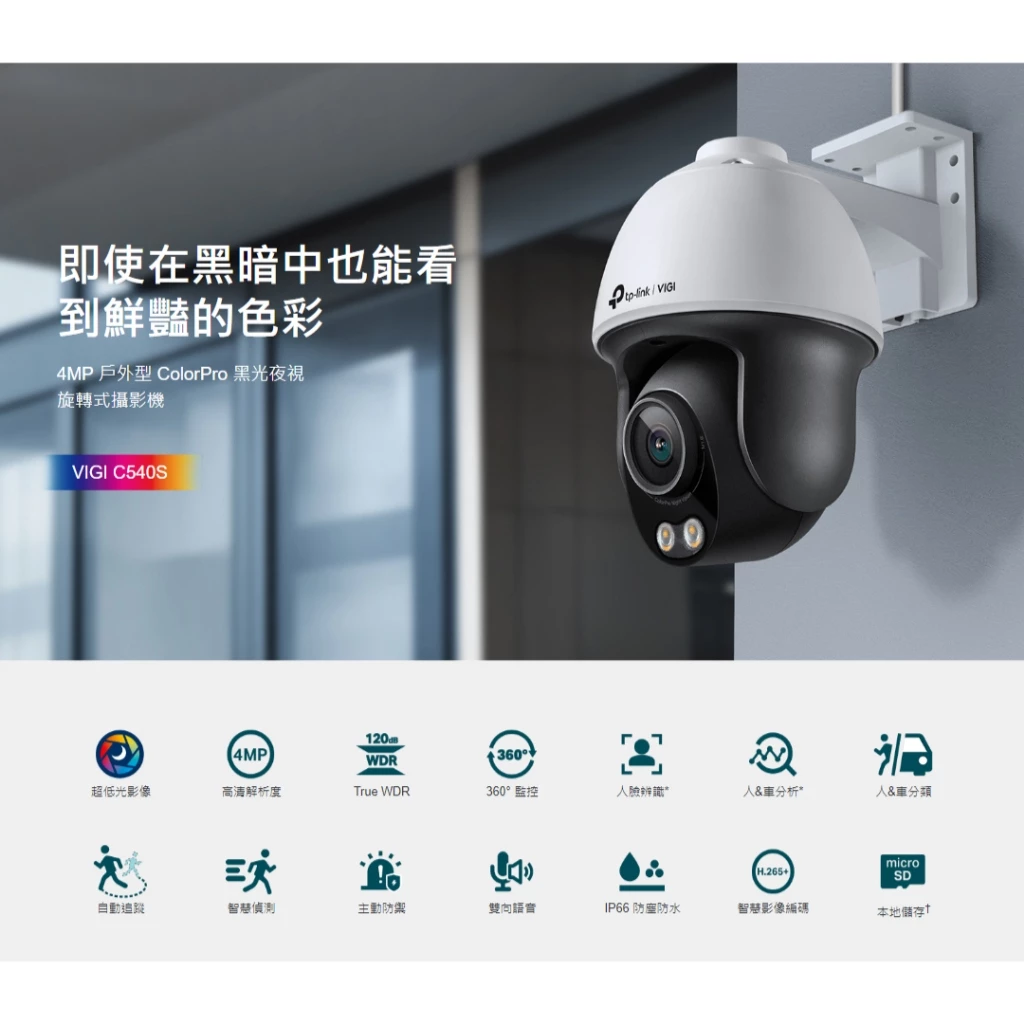
黑夜再也藏不住秘密:TP-Link VIGI C540S 深度推薦

黑夜再也藏不住秘密:TP-Link VIGI C540S 深度推薦

你是否有過這樣的經驗——早上查看監控錄影,卻只看到一片模糊的黑白雜訊,完全認不出發生了什麼事?傳統紅外線監控攝影機在夜間往往只能拍出泛黃、失真、細節全無的畫面,讓監控形同虛設。

TP-Link VIGI C540S 帶著一個清楚的使命問世:讓夜晚不再是監控盲點。

這是一台專為「全天候、全彩、高清監控」而生的商用級 PTZ 網路攝影機。它搭載獨家 ColorPro 黑光夜視技術,F1.0 超大光圈搭配 1/1.79 吋大感光元件,即便在幾乎全黑的環境下,也能拍出如白晝般清晰的彩色影像——不需要補光燈,也不需要犧牲隱蔽性。

適合誰來看這篇?

  • 店家老闆、小型辦公室或餐廳需要全天候監控者
  • 住宅戶外(車道、車庫、庭院)需要夜間清晰彩色畫面者
  • 想要高規格攝影機、但預算不想砸在大廠品牌身上的精打細算族
  • 正在評估監控系統升級、想搞清楚「到底值不值得」的用戶

核心規格一覽

規格項目 詳細說明
影像解析度 400 萬畫素(4MP)
影像壓縮 H.265+ 智慧壓縮
感光元件 1/1.79 吋大尺寸 CMOS
光圈 F1.0(業界頂規)
夜視技術 ColorPro 黑光全彩夜視(無需紅外補光)
旋轉功能 水平 360°、垂直 ±20° Pan/Tilt
自動追蹤 支援移動目標自動追蹤
智慧偵測 人臉辨識、人員/車輛分類、區域入侵、越線偵測
防護等級 IP66 防塵防水(適合戶外安裝)
供電方式 PoE(802.3at)/ 12V DC
音訊 雙向語音(內建麥克風與喇叭)
本機儲存 MicroSD 卡最高支援 512GB
傳輸協定 ONVIF 相容,可整合第三方 NVR 系統
管理平台 VIGI App(手機遠端監控)/ Omada 中控平台
台灣建議售價 NT$ 6,999(實售約 NT$ 6,299 起)

讓你毫不猶豫刷下去的 10 個理由

1. 黑夜中最清醒的那雙眼睛 F1.0 光圈是手機旗艦鏡頭的頂規,放在監控攝影機上更是稀缺配置。即便在路燈都沒有的戶外,C540S 仍能捕捉到清晰的全彩畫面,讓你在隔天早上看錄影時,不再只是一片黑。

2. 不靠補光燈,自然才是最高級 傳統紅外線或白光補光機型,入夜後要麼拍出毫無色彩的黑白畫面,要麼因為補光燈讓人一眼看穿監控位置。C540S 完全不需要額外補光,隱蔽性高出好幾個層次。

3. 360° 自動追蹤,有動靜就跟著走 有人闖入你的監控範圍?攝影機會自動轉動並追蹤移動目標,確保從頭到尾不脫框、不錯失關鍵畫面,就算壞人試圖躲避,C540S 也會緊緊咬住。

4. 人車辨識讓警報不再「狼來了」 智慧 AI 偵測能精準區分「人員」和「車輛」,過濾掉樹葉晃動、貓咪路過等誤報。當你的手機真的響起警報,代表的是真正需要注意的事件。

5. IP66 防護,颱風天也不怕 台灣的氣候多變,夏天颱風、午後雷陣雨是家常便飯。IP66 等級的防塵防水規格,確保 C540S 在惡劣戶外環境中穩定運作,不讓天氣成為監控的破口。

6. MicroSD 本機儲存,不怕斷網斷電 支援最高 512GB MicroSD 卡本機錄影,即便網路斷線,重要影像仍會持續錄製在本機,不因訊號中斷而遺失關鍵證據。

7. PoE 供電,一條線搞定一切 透過 PoE 技術,只需一條網路線就能同時傳輸影像與供電,安裝走線超級簡潔,不需要額外拉電源線,安裝難度大幅降低。

8. VIGI App 讓監控就在口袋裡 不管你在哪裡,只要有網路,就能透過 VIGI App 即時查看家裡、店面或辦公室的即時畫面,還能在線上調整角度、觸發警報,安全感 24 小時隨行。

9. ONVIF 相容,系統整合零障礙 已經有其他廠牌的 NVR 或監控軟體?C540S 支援 ONVIF 標準協定,幾乎可以無縫接入任何主流監控系統,不必被迫全面換機。

10. 6,999 元買到商用旗艦規格 同等規格的 Hikvision 或 Dahua 機型往往要多花 20% 到 40% 的預算,C540S 用親民的價格交出商用級的答卷,是近年監控市場上最具性價比的機型之一。

你還有哪些選擇?同級競品大評比

選擇監控攝影機前,先了解市面上同類型的競品,才能做出最聰明的決定。

規格競品:海康威視 ColorVu PT 4MP 系列

Hikvision(海康威視)的 ColorVu 系列是 VIGI C540S 最直接的技術競爭對手。兩者同樣強調全彩夜視,但 ColorVu 多數款式依賴**主動式補光燈(白光 LED)**來補足夜視效果,容易在夜間引起注意,也有更明顯的「監控感」。VIGI C540S 靠光學硬體本身(大光圈 + 大感光元件)實現黑光全彩,在隱蔽監控場景上更具優勢。

Hikvision 優勢:大型工程生態系更成熟,VMS 軟體整合度高。 C540S 優勢:無需補光燈、設定更友善、性價比更高。

價格競品:大華(Dahua)WizSense SD PT 系列

Dahua 的 WizSense 系列在 AI 分析功能上同樣強大,部分機型具備更精細的人臉資料庫比對能力。但要達到同等夜視效果的機型,售價通常在 NT$ 7,500 至 NT$ 10,000 以上,門檻更高。

Dahua 優勢:企業級 AI 分析、大型場域生態系統整合。 C540S 優勢:同等硬體規格售價約便宜 20-40%,適合預算有限的中小型場域。

品牌內競品:VIGI C540V(光學變焦款)

如果你需要的不只是 PT 旋轉,而是長距離目標拉近辨識的能力,TP-Link 同系列的 VIGI C540V 提供光學變焦功能,適合大型停車場、廠區周界等需要長焦監控的場景,售價則更高一階。

結論:若您的主要需求是「夜間清晰彩色影像 + 智慧偵測 + 合理預算」,C540S 是這個價位帶中最值得入手的選擇。

冷靜一下:這台不適合你的 10 種情況

在你決定結帳前,誠實地告訴你哪些情境下 C540S 不是最好的選擇:

1. 你需要光學變焦 C540S 是 Pan/Tilt(左右上下轉動),沒有光學變焦功能。如果你的監控點距離目標超過 30-40 公尺,需要拉近辨識車牌或臉部,請考慮 VIGI C540V 或專業 PTZ 機型。

2. 你需要管理 50 台以上的攝影機 大型企業或工廠的大規模部署,Hikvision 或 Dahua 的 VMS 管理系統在穩定性、客製化程度上仍有優勢,VIGI 系列更適合中小型場域。

3. 你的網路基礎架構沒有 PoE 如果你的環境無法提供 PoE 供電,雖然可用 DC12V 電源轉接,但安裝複雜度會稍微提高,需要另外準備電源線。

4. 你需要高倍率光學變焦的真正 PTZ 想要 20x、30x 光學變焦的廣域巡邏監控功能(如機場、港口等),需要選擇更高階的全功能 PTZ 機型。

5. 你住在極端低溫環境 若你的安裝環境冬天會達到極低溫,需確認 C540S 的工作溫度規格是否符合需求(建議查閱官方規格書)。

6. 你需要車牌辨識(LPR)功能 若主要需求是精確的車牌辨識,建議尋找專門的 LPR 攝影機,C540S 的 AI 功能以人員/車輛分類為主,不具備車牌辨識的專項能力。

7. 你已有海康/大華 NVR 的深度整合需求 雖然 ONVIF 相容,但若你仰賴 Hikvision iVMS 或 Dahua DSS 的進階功能(如智慧搜尋、臉部資料庫),與第三方 NVR 的整合效果可能不如原廠設備流暢。

8. 你想要完全隱藏的針孔攝影機 C540S 是商用外觀設計,體積和外觀明顯是一台「球型 PT 攝影機」,不適合需要隱蔽安裝或偽裝的場景。

9. 你的安裝場所沒有穩定的網路 遠端查看、AI 分析推播需要穩定的網路連線,若是偏遠地點網路不穩,使用體驗會大打折扣。

10. 你只需要超基本的室內監控 如果你只是要監控嬰兒房或寵物,C540S 的商用規格對你來說是過度投資,一台幾百元的室內攝影機就夠用了。

現在就該買的理由:安全感不該等到明天

想像一下這個場景:某個週四深夜,你已經熟睡,一個人影出現在你家車道。

如果你用的是傳統紅外線攝影機——你隔天早上看到的,是一片黑白的雜訊,臉孔模糊,車牌看不清,根本無從追查。

如果你用的是 C540S——ColorPro 黑光技術在完全無路燈的環境下,依然拍出清晰的全彩畫面。攝影機自動旋轉追蹤那個人影的動線,AI 即時辨識出這是「人員入侵」,並在幾秒內把警報推播到你的手機。你有畫面,你有細節,你有完整的證據。

這不只是一台攝影機,這是你在睡著時,仍在工作的那雙眼睛。

台灣近年來店家入侵、車輛毀損、宵小騷擾的案件居高不下。一台好的監控攝影機,不僅是事後蒐證的工具,更是威懾犯罪的前線防線——壞人在靠近之前,就知道有人在看。

以 NT$ 6,999 的售價(電商實售約 NT$ 6,299 起),你買到的是商用等級的 F1.0 黑光全彩夜視、360° AI 自動追蹤、IP66 防水防塵,以及全年無休的安心感。

相比起入侵損失、財產損壞或保險糾紛帶來的麻煩,這個投資的 CP 值,算完你就懂。

現在,就是最好的時機。


🏷️ 推薦購買連結

MomoMomo推薦ShopeeCoupang

本文轉載自 勸敗攻略

Share
Tweet
Pin
No 意見

【開箱推薦】死角終結者!TP-Link RE705X AX3000 訊號延伸器:Wi-Fi 6 高速覆蓋,全屋漫遊不掉線

【開箱推薦】死角終結者!TP-Link RE705X AX3000 訊號延伸器:Wi-Fi 6 高速覆蓋,全屋漫遊不掉線

你是否也曾遇過這種尷尬:客廳 Wi-Fi 滿格,一進臥室或廁所訊號就只剩一格,連看個 YouTube 都轉圈圈?想要全家 Wi-Fi 滿格,但不一定要花大錢換整套 Mesh 系統。TP-Link RE705X AX3000 Mesh Wi-Fi 6 訊號延伸器,正是為了拯救家中無線死角而生的「訊號強心針」。

這不只是一台普通的延伸器,它具備了與中高階路由器同等級的 AX3000 傳輸實力,更是 TP-Link OneMesh™ 生態系的重要成員。以下為您深度解析這款網路設備的強大實力。


一、 核心功能解析

1. AX3000 Wi-Fi 6 飆速體驗

RE705X 支援最新的 Wi-Fi 6 標準,總頻寬高達 3000 Mbps(5GHz: 2402 Mbps + 2.4GHz: 574 Mbps)。最關鍵的是它支援 160MHz 頻寬,這能讓相容的智慧型手機或筆電,享受比一般延伸器快一倍的傳輸速度。

2. 外接高增益雙天線:穿牆更有力

與隱藏天線機種不同,RE705X 配備了兩支可調整角度的外接天線。這不僅提升了收發訊號的穩定性,對於跨房間、需要穿透水泥牆的環境,具備更強的訊號穿透力。

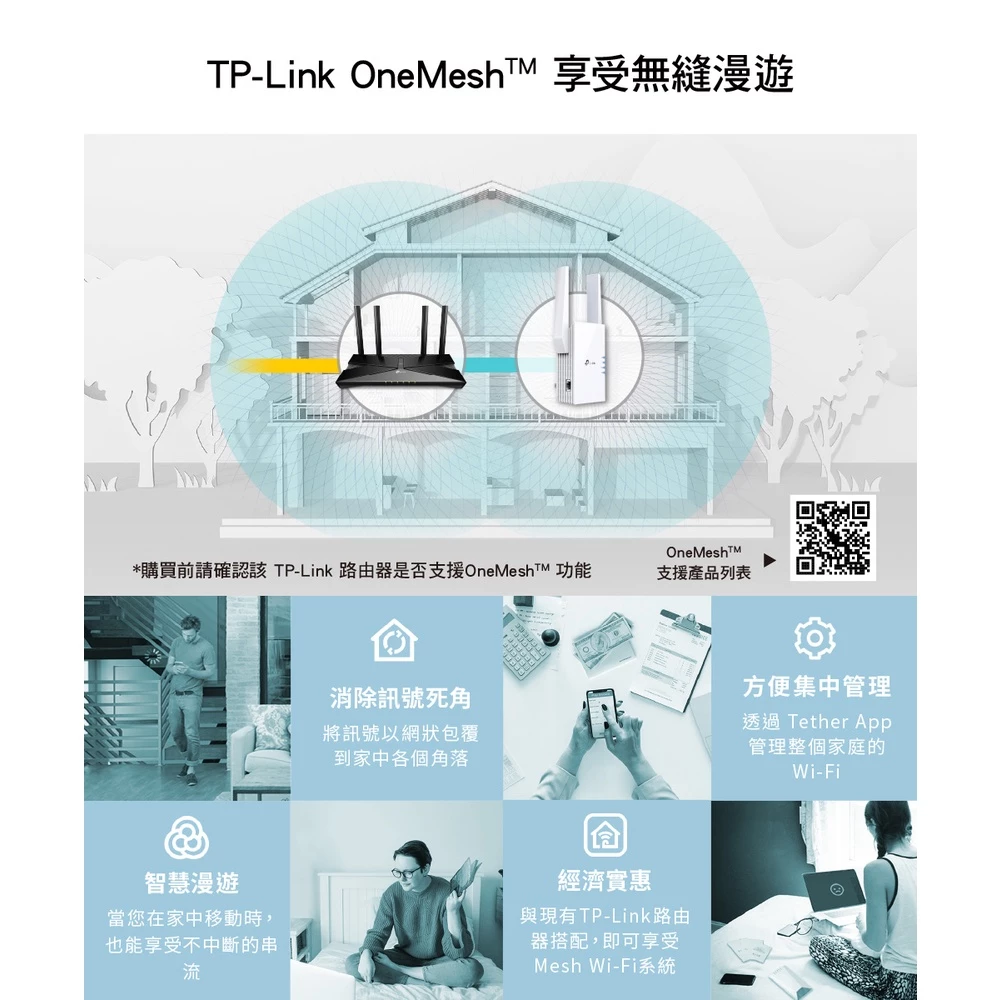
3. OneMesh™ 技術:打造無縫漫遊

如果你已經在使用 TP-Link 的路由器(支援 OneMesh),加上 RE705X 後,全家只需使用同一個 Wi-Fi 名稱。當你在屋內走動時,手機會自動切換至最強訊號,不會像傳統延伸器那樣出現斷線重連的情況。

4. 智慧訊號指示燈

機身上配置了直觀的 LED 指示燈,透過顏色即可判斷目前的安裝位置是否理想。藍燈表示收訊良好,紅燈表示太遠,協助你精準找到最佳的中繼點。


二、 商品規格對比

規格項目 TP-Link RE705X (本款) TP-Link RE700X
Wi-Fi 速度 AX3000 (2402 + 574 Mbps) AX3000 (2402 + 574 Mbps)
天線設計 外接式 (高增益雙天線) 內建式 (隱藏天線)
160MHz 支援 支援 支援
穿透能力 優異 (適合複雜隔間) 普通 (適合開放空間)
外觀體積 較大、有存在感 簡潔、美觀、節省空間
連接埠 1Gbps 乙太網路孔 1Gbps 乙太網路孔

三、 10 個購買理由

  1. 極速傳輸: AX3000 等級,滿足 4K 串流與大檔案下載需求。
  2. 160MHz 頻寬: 發揮 Wi-Fi 6 設備的真正速度潛能。
  3. 無縫漫遊: 配合 OneMesh 路由器,全屋走動不掉線。
  4. 強效穿牆: 外接天線顯著提升跨房間的訊號穩定度。
  5. 設定超簡單: 透過 Tether App,三分鐘內即可搞定。
  6. 具備 AP 模式: 可作為純無線存取點使用,用途廣泛。
  7. GbE 有線連接: 底部提供實體網路孔,可連接桌機或遊戲機。
  8. WPA3 安全: 支援最新的網路加密協議,保護個資。
  9. 擺放彈性: 插牆式設計,不需要額外的電源線與桌面空間。
  10. 擴展性強: 未來可隨時增加更多延伸器,彈性佈建網路。

四、 10 個不購買理由

  1. 佔用插座空間: 寬大的機身可能會擋住相鄰的插座孔位。
  2. 機身發熱: 高速運作時,外殼會有明顯溫感(正常現象)。
  3. 價格略高: 在插牆式延伸器中,屬於中高價位區間。
  4. 天線顯眼: 如果你追求極簡美學,外接天線可能顯得雜亂。
  5. 不支援他牌 Mesh: 無縫漫遊功能僅限於 TP-Link 自家 OneMesh 生態系。
  6. 體積感重: 插在牆上較為突出,容易被不經意撞到。
  7. 僅一個有線孔: 對於有多個有線連結需求的用戶略嫌不足。
  8. 並非全能: 若家中有數十台設備,建議直接升級三頻 Mesh 系統。
  9. 受限於主機: 延伸器的速度上限取決於來源路由器的訊號強弱。
  10. 無 USB 擴充: 無法透過延伸器連接印表機或網路硬碟。

五、 類似商品推薦

  • 追求美觀首選:TP-Link RE700X。效能與 RE705X 相同,但採用內建天線設計,適合放在裝潢精緻的客廳。
  • 預算型方案:TP-Link RE505X (AX1500)。如果你的寬頻頻寬在 300M 以下,AX1500 等級已能提供經濟實惠的覆蓋效果。

六、 行銷勸敗:為什麼你現在就該擁有它?

別再忍受那個「訊號黑洞」了!每當你拿著手機進臥室想追劇,卻因為卡頓而毀掉興致時,你損失的不只是時間,更是寶貴的放鬆心情。

TP-Link RE705X 不是另一台繁瑣的科技垃圾,它是你家庭網路的「超級擴張器」。它那兩支外接天線,就像是網路訊號的雷達,精準地捕捉訊號並將其輻射至家中每一個陰暗角落。當你裝上它後,你會驚訝地發現:原本轉不停的影片瞬間播放,原本連不上的智慧家電瞬間上線。

這是一個小預算大升級的典型案例。你不需要大動干戈重新拉線,也不需要更換昂貴的旗艦路由器。只要一個插座、三分鐘的設定,你就能立刻擁抱 Wi-Fi 6 的飆速快感。既然網路已經是生活必需品,為什麼不給自己最好的體驗呢?


七、 結語

TP-Link RE705X AX3000 是一款兼具速度與穿透力的實力派產品。對於居住在多房隔間、或者不便重新拉線的家庭來說,它是目前市場上效能與便利性平衡度極佳的解決方案。讓 Wi-Fi 追隨你的腳步,而不是讓你去追隨 Wi-Fi 訊號。


🏷️ 推薦購買連結

Momo推薦MomoShopee

本文轉載自 勸敗攻略

Share
Tweet
Pin
No 意見
Older Posts

About me

最值得信賴的購物推薦與指南,幫您省下時間,選對好物。

Follow Us

  • facebook
  • X

Categories

11萬轉 15W無線快充 160mm風扇 165Hz 2026型 2026新品 2026熱銷 女包 未來實驗室 米家

Recent Posts

  • 不需要太複雜,只要夠有力——歌林 KFC-MN1721 17吋渦流循環扇深度推薦
  • 5300Pa 強吸力、LiDAR 雙雷達精準導航、3L 自動集塵免清兩個月、22mm 跨越門檻——TP-Link Tapo RV30 Max Plus 完整評測,附 10 個買與不買的真實理由
  • HiCool 排汗鳥眼布 + 涼感魔力托片 + 綻放花朵光影蕾絲 + 高脅邊 U 型美背 + 假袋設計——Swear 思薇爾撩波芙蓉光影系列內衣完整評測,附 10 個買與不買的真實理由
  • 【開箱推薦】租屋族與小資家庭的冷房神器!KINYO ACF-1138 14吋電子遙控直立循環立扇深度評測
  • 電鬍刀長這樣也可以?|Panasonic ES-P330U LAMDASH PALM IN 完整評測

Facebook

產品存檔

  • ▼  2026 (4671)
    • ▼  11/29 - 12/06 (1)
      • 韓星私服出鏡率第一的「小臉神帽」:EMIS 中性款水洗牛仔刺繡 Logo 棒球帽 深度評測與穿搭指南
    • ►  11/22 - 11/29 (83)
    • ►  11/15 - 11/22 (84)
    • ►  11/08 - 11/15 (133)
    • ►  11/01 - 11/08 (168)
    • ►  10/25 - 11/01 (168)
    • ►  10/18 - 10/25 (168)
    • ►  10/11 - 10/18 (151)
    • ►  10/04 - 10/11 (78)
    • ►  09/27 - 10/04 (168)
    • ►  09/20 - 09/27 (168)
    • ►  09/13 - 09/20 (168)
    • ►  09/06 - 09/13 (171)
    • ►  08/30 - 09/06 (170)
    • ►  08/23 - 08/30 (165)
    • ►  08/16 - 08/23 (168)
    • ►  08/09 - 08/16 (168)
    • ►  08/02 - 08/09 (168)
    • ►  07/26 - 08/02 (168)
    • ►  07/19 - 07/26 (148)
    • ►  07/12 - 07/19 (168)
    • ►  07/05 - 07/12 (168)
    • ►  06/28 - 07/05 (168)
    • ►  06/21 - 06/28 (168)
    • ►  06/14 - 06/21 (239)
    • ►  06/07 - 06/14 (336)
    • ►  05/31 - 06/07 (336)
    • ►  05/24 - 05/31 (224)

Created with by ThemeXpose | Distributed by Blogger Templates