• 勸敗分部
  • 聯絡勸敗
  • 隱私權政策
  • 勸敗攻略
facebook twitter

勸敗分部

勸敗攻略分支辦公室

歷久彌新的辦公室守護神:Logitech 羅技 K120 有線 USB 鍵盤深度評測

歷久彌新的辦公室守護神:Logitech 羅技 K120 有線 USB 鍵盤深度評測

全球賣出上億隻的傳奇神裝:為什麼直到今天,各大企業與銀行櫃檯依然指定用它?

在 RGB 炫彩燈效狂飆、客製化機械軸體動輒數千元的現代外設市場中,有這麼一把鍵盤:它沒有浮誇的燈光,沒有繁瑣的驅動軟體,甚至外觀幾十年如一日樸素低調;但無論你走進全世界哪一家銀行的臨櫃窗口、公家機關的行政辦公室、大學的電腦機房,還是專業工程師的伺服器機櫃前,你一定會看見它的身影——Logitech 羅技 K120 有線鍵盤。

它之所以能成為人類電腦史上最長銷、最具標誌性的輸入設備之一,原因只有純粹的三個詞:「極致耐操、絕對穩定、無與倫比的高性價比」。

這把定價僅需兩百多元台幣的鍵盤,不僅具備可抵禦 60ml 液體傾倒的防潑水導水結構,更擁有單鍵高達 1000 萬次敲擊壽命的深鍵程薄膜結構,甚至在百元級產品中極為罕見地提供「羅技原廠整整 3 年硬體有限保固」!

無論你是要為辦公桌尋找一把耐用十年不壞的碼字主力、採購大量穩定設備的企業 IT,還是想在抽屜裡常備一把隨插即用、永不罷工的應急神鍵盤,羅技 K120 都將用最無懈可擊的踏實感,證明什麼叫做「經典的永恆力量」。

基本規格總覽 (Technical Specifications)

以下為 Logitech 羅技 K120 有線 USB 鍵盤的核心硬體參數與物理規格表:

規格項目 產品參數與設計說明
產品品牌 Logitech 羅技
產品型號 K120 有線鍵盤 (Logitech Keyboard K120)
鍵盤配列 標準 104 鍵全尺寸佈局 (含完整九宮格數字鍵與標準 F 功能鍵區)
按鍵結構 靜音低噪長鍵程薄膜結構 (提供柔和扎實的阻尼回饋)
按鍵打擊壽命 單鍵高達 1,000 萬次敲擊耐用度 (10 Million Clicks)
字符印刷工藝 高清晰鮮明亮白粗體字 + 表面耐磨 UV 抗刮保護塗層 (長年不脫落)
防液體設計 具備專業防潑水導流孔槽 (經測試最高可承受 60ml 液體潑濺)
人體工學細節 獨特弧形空白鍵 (Curved Space Bar,自然貼合大拇指放置角度)
傾斜角度調節 底部配備高強度可折疊傾斜腳架 (展開可提供 8 度舒適傾角)
連接介面 / 線長 標準 USB-A 介面 (隨插即用,抗拉扯纜線長度約 1.5 公尺)
機身尺寸 450 mm (長) × 155 mm (寬) × 23.5 mm (高)
整機淨重 約 550g (底盤配重穩固,不易隨手滑動)
相容作業系統 Windows 7 / 8 / 10 / 11、Linux、Chrome OS 全面相容免驅動
原廠售後保固 羅技台灣原廠提供罕見的 3 年有限硬體保固
安全檢驗認證 通過台灣 BSMI 檢驗認證 (D41126)、CE、FCC 等國際安規認證

10 個非買不可的必買理由:真正解決敲擊痛點的硬實力

1. 百元級罕見的「整整 3 年原廠保固」,三年無憂的終極定心丸

痛點解決:平價雜牌鍵盤通常只保固三個月或半年,壞了換新累積花費更高。 具體場景:只需花費兩百多元,即可享有世界外設龍頭長達三年的官方在地保固與換新支援,換算下來每天成本不到三毛錢,划算到不可思議。

2. 60ml 防潑水導水孔設計,辦公桌意外打翻水杯不報銷

痛點解決:上班打字順手喝水,手滑打翻咖啡或水杯,液體滲入鍵盤導致電路短路。 具體場景:內部設有精密的防潑水孔道,液體能順著底部漏水孔自然排出,用紙巾擦乾後即可繼續開工,從容化解辦公室尷尬危機。

3. 單鍵 1000 萬次打擊壽命,高強度打字十年的硬核耐久度

痛點解決:廉價鍵盤敲擊三個月彈簧橡皮就疲勞塌陷、手感黏滯。 具體場景:會計專員天天高強度輸入數萬筆帳目、程式設計師瘋狂敲碼,按鍵手感依然回彈均勻、觸發精準,經得起長年累月的暴力摧殘。

4. 鮮明高亮白粗體字搭配 UV 保護層,字跡十年如一日清晰不掉字

痛點解決:普通鍵盤用久了 WASD 或 Enter 鍵字符被磨成光板,長輩或盲打不熟者頻繁按錯。 具體場景:採用高對比大字印刷並覆蓋抗磨損 UV 塗層,即使長年出汗摩擦,字體依舊歷久彌新,長輩看螢幕打字毫不費力。

5. 弧形人體工學空白鍵,大拇指自然平放大幅減緩指關節疲勞

痛點解決:傳統直角邊緣空白鍵邊緣銳利,大拇指反覆敲擊會造成骨頭邊緣壓痛。 具體場景:空白鍵前緣特別修飾為圓滑下弧曲線,大拇指以任何自然角度落下都能舒服接觸,長時間寫論文手指毫無酸痛感。

6. 堅固的 8 度仰角可折疊支撐腳架,隨心切換最舒適手腕坡度

痛點解決:完全扁平的鍵盤讓手腕必須向上過度彎曲,容易壓迫腕關節神經。 具體場景:推開底部結實厚重的支撐腳架,鍵盤立刻抬升至符合人體工學的 8 度傾角,打字敲擊更為順手流暢。

7. 標準 104 鍵無閹割佈局,免除配列變更帶來的適應陣痛

痛點解決:緊湊型小鍵盤常常挪移方向鍵或壓縮 Delete/Backspace 位置,盲打時極易誤觸。 具體場景:標準鍵距、全高 F1~F12 功能鍵與獨立數字九宮格,肌肉記憶一秒上手,工作效率絕不受換鍵盤干擾。

8. USB 免驅動隨插即用,老舊公務機與 POS 系統通吃

痛點解決:企業內網受嚴格資安控管,插入外接硬體若要安裝驅動程式會被系統直接封鎖。 具體場景:插入主機 USB 孔瞬間被系統硬體識別,無需聯網、無需光碟,甚至連超老舊的 Windows XP 或 Linux 伺服器都能秒速連線。

9. 靜音低噪薄膜微動調校,高密度辦公區高速打字不擾人

痛點解決:機械鍵盤在嚴肅的開放式辦公室、醫院護理站或電話客服間敲擊劈啪作響,引人反感。 具體場景:K120 按鍵聲音沉悶溫和,即便每分鐘狂飆上百字,傳遞出來的也是柔和的敲擊耳語,維持辦公室靜謐氛圍。

10. 兩百多元極致親民銅板價,抽屜備用首選「硬體急救包」

痛點解決:昂貴的無線鍵盤突發沒電、藍牙故障或進水送修時,手邊頓時無鍵盤可用陷入癱瘓。 具體場景:花費不到三百元在儲藏櫃常備一把 K120,任何突發硬體故障隨手一插立刻救場,是每個辦公室不可或缺的應急定海神針。

市場同級競品橫向評比:面對各路選手,K120 憑什麼成為長青樹?

在百元級有線辦公鍵盤市場中,K120 面臨著微軟大廠與低價白牌的夾擊。透過以下三個視角的深度橫向對比,帶你看清它屹立不倒的核心底氣:

規格與大廠對標:對標 微軟 Microsoft 有線鍵盤 600

市場定位:微軟為企業市場打造的長銷型辦公有線鍵盤,售價約在 NT$420 至 NT$490 之間。 深度對比:

  • 微軟優勢:頂部額外具備 4 顆獨立多媒體快捷鍵(計算機、音量等)。
  • 羅技 K120 勝出點:價格足足便宜了 150~200 元台幣,且 K120 的按鍵鍵程更深、段落感更為扎實俐落,敲擊回彈乾脆;微軟 600 手感相對較偏綿軟;最關鍵的是,羅技 K120 提供了長達「3 年」的超長原廠保固,在長年維護成本上更勝一籌。

價格與品質對標:對標 網拍/電商百元無名白牌有線鍵盤

市場定位:售價 NT$120 至 NT$180 的雜牌廉價塑料鍵盤。 深度對比:

  • 白牌劣勢:按鍵晃動嚴重、邊角塑料毛刺刮手、字符使用油墨印刷三週即磨光、無任何內部防潑水設計,且敲擊幾千次後橡膠回彈失靈、頻繁卡鍵。
  • 羅技 K120 勝出點:由全球外設龍頭親自把關,單鍵 1000 萬次壽命與專業防潑水實打實,抗磨 UV 塗層與 BSMI 安全檢驗認證一應俱全,耐用度長達數倍,完全不在同一個量級。

羅技家族內生態挑選指南:

  • 如果你追求極致耐久、極低成本、純粹踏實且長達 3 年保固:直選 K120(約 NT$269~299)。
  • 如果你喜歡 K120 的經典手感但極度需要擺脫線材牽絆:請考慮無線升級款 K270(約 NT$599~690)。
  • 如果你追求多設備切換、藍牙雙模與靜音微凹鍵帽:請考慮 Signature K650 或 MX Keys 系列。

誠實豆沙包:10 個不買理由與冷靜思考

每一把工具都有其明確的設計使命與邊界。為了確保每一分預算都不浪費,以下誠實列出 K120 的客觀限制,購買前請檢視自己是否屬於「適合跳過」的族群:

  1. 追求清脆段落感或「雨滴麻將音」的機械軸發燒玩家(適合跳過):本機為標準辦公薄膜手感,無金屬機械軸心,無法提供青軸或客製化機械軸的敲擊快感。
  2. 桌面追求極致無線化、完全討厭任何線材牽絆的無線控(適合跳過):本機為純有線 USB-A 連接,線長 1.5 公尺固定在設備旁,無法拔除線身。
  3. 需要在深夜關燈暗室工作、強烈依賴鍵盤 LED 發光背光者(適合跳過):全機為節能純商務取向,無任何單色背光或 RGB 發光效果。
  4. 追求全鍵無衝(N-Key Rollover)的極限格鬥/節奏音樂電競職業選手(適合跳過):採用標準辦公 6 鍵左右防衝突設計,在需要十指同時按壓的極端電競場景下無法勝任。
  5. 習慣專用多媒體滾輪或獨立實體音量旋鈕的影音控(適合跳過):機身頂部無額外配置多媒體滾輪或獨立靜音按鈕。
  6. 桌面極度窄小、只能容納 60%/80% 緊湊配列的使用者(適合跳過):長度達 45 公分,標準全尺寸機身會佔據固定寬度的桌面空間。
  7. 每天背著鍵盤通勤、要求 300g 以下極限超輕薄折疊者(適合跳過):淨重約 550g 且外殼堅固厚實,不適合天天塞入小型隨身手提包隨行。
  8. 電腦只有 Type-C 連接埠且強烈抗拒使用轉接頭者(適合跳過):連接線為標準 USB-A 接頭,純 Type-C 筆電需搭配轉接頭。
  9. 習慣筆電剪刀腳超短鍵程與極致扁平手感的巧控鍵盤愛好者(適合跳過):本機為標準全深長鍵程薄膜,敲擊需要一定的下壓行程。
  10. 習慣在手機或 iPad 平板上免接線藍牙打字的行動辦公族(適合跳過):本機無內建藍牙連線模組,無法直接無線配對平板。

行銷加碼:辦公室神裝的最後臨門一腳,為什麼你該立刻帶它回家?

你算過自己因為電腦周邊出狀況而暴躁抓狂過幾次嗎? 關鍵報告寫到一半,無線鍵盤突然沒電,手邊卻找不到充電線; 喝水不小心濺在鍵盤上,電路短路,重要字元狂跳亂碼; 鍵盤用了一年常用字元全被磨光,每次輸入密碼都要瞇著眼睛猜鍵位。

科技的發展日新月異,各種眼花繚亂的新名詞層出不窮;但有些時候,我們真正需要的,只是一件「永遠不會背叛你、插上就能立刻工作、甚至連壞掉都不知道要等多少年」的誠實工具。

這就是 Logitech 羅技 K120 歷經十數年依然統治全球的原因:

  • 極致的安心感:三年原廠保固,這是一線大廠對自己製造工藝最狂妄也最扎實的承諾。
  • 不嬌氣的耐操本色:不小心翻倒的溫水、成千上萬次的敲擊、粗暴的快速盲打,它全部默默包容承受。
  • 不可思議的超值回報:兩百多元台幣,少吃一頓速食套餐的零頭預算,就能換來未來一千多個工作日裡最穩定可靠的陪伴。

不管是放在辦公桌上當作日日打拚的主力,還是丟在抽屜深處當作隨時待命的救命急救包,羅技 K120 都會用它厚重踏實的身軀告訴你:安心工作,剩下的交給它就好!


🏷️ 推薦購買連結

CoupangCoupang 推薦

本文轉載自 勸敗攻略

Share
Tweet
Pin
No 意見

經典不滅的工控神兵:KINYO 耐嘉 PS/2 標準鍵盤 (450×21mm) 深度評測與採購指南

經典不滅的工控神兵:KINYO 耐嘉 PS/2 標準鍵盤 (450×21mm) 深度評測與採購指南

章節 1|【老將不死】辦公室與工控機房的最後防線:KINYO PS/2 標準鍵盤深度解析

在 USB-C、2.4G 無線傳輸與磁軸客製化大行其道的今天,為什麼依然有一群系統工程師、產線廠長、金融資訊人員與學校機房管理員,指名要找這款具備古老圓形紫色接頭的「PS/2 標準鍵盤」?

答案很簡單:在極限環境與資安堡壘面前,穩定性與純粹性凌駕一切。

由台灣知名周邊品牌 KINYO(耐嘉)推出的 PS/2 標準鍵盤(型號常見為 KB-18B,規格尺寸寬 450mm、厚度僅 21mm),正是這類傳統周邊中的長青樹。它採用標準 104 鍵中規中矩的佈局,內建防潑水導水孔槽與加厚 UV 耐磨鍵帽護膜,建議售價維持在新台幣 199 至 249 元的超親民區間。

對於習慣最新筆電或潮流電競的玩家來說,它或許顯得質樸無華;但在嚴格封鎖 USB 外接儲存裝置的國防金融單位、需要直接進 BIOS 排錯的伺服器機房、傳統 POS 收銀系統、以及日夜連續運作的工控機台(IPC)上,這款隨插即動、走硬體中斷請求(IRQ)架構且永不受驅動程式崩潰影響的 PS/2 鍵盤,是任何華麗無線鍵盤都無法替代的「救命工具」。

章節 2|基本規格 (Basic Specifications)

規格項目 詳細參數
產品名稱 KINYO 耐嘉 PS/2 標準有線鍵盤(450×21mm 經典薄型標準版)
常見型號 KB-18B(市場別稱:PS/2 450×21 標準鍵盤)
建議售價 新台幣 NT$199~249 元
連接介面 PS/2 介面(標準紫色 6-Pin Mini-DIN 圓形接頭)
按鍵結構 靜音薄膜式按鍵(低噪音軟矽膠火山口設計)
按鍵數量 104 鍵標準三區塊全尺寸配置(含大 Enter/倒 L 型回車鍵、獨立方向鍵與數字九宮格)
鍵帽工藝 雷射雕刻搭配表面強化 UV 護膜層(繁體中文注音、倉頡、大易、英數)
排水防護 底盤配備多組防潑水導水孔,支援微量液體快速導出
人體工學 底部具備折疊式傾斜調整腳架,提供人體工學自然仰角
線材長度 1.4 公尺(±3%)抗拉耐折線材
機身尺寸 寬 450 mm × 深 152 mm × 高 21 mm
機身淨重 約 480 公克(±20g)
額定工作電壓 DC 5V(由主機板 PS/2 連接埠直接供電)
系統相容性 具備 PS/2 連接埠之主機板、Windows 98/2000/XP/Vista/7/8/10/11、Linux、各類工控 Unix 系統、DOS 環境

章節 3|【誠實豆沙包】買之前請三思!這 10 個硬傷告訴你誰千萬別買

1. 現代主機板與筆記型電腦普遍沒有 PS/2 孔

如果你使用的是近代輕薄筆電、Mac 設備,或近期購買的消費型中高階主機板(許多已徹底移除圓形 PS/2 連接埠),買回家將無法直接插入使用,必須額外購買主動式轉接晶片線。純家庭娛樂與筆電族群請務必跳過。

2. PS/2 介面普遍不支援「熱插拔」

不同於 USB 隨插即用,PS/2 屬於主機板硬體中斷架構。在許多舊款系統上,若在開機狀態下拔掉 PS/2 接頭再插回,系統可能無法辨識,必須重新開機才能恢復運作。習慣隨手拔換設備的使用者請避開。

3. 薄膜手感偏軟綿,缺乏機械軸的清脆敲擊回饋

K98M 等機械鍵盤追求的「石子音」或乾脆俐落的段落觸感在此蕩然無存。KINYO 這款鍵盤使用的是傳統薄膜矽膠碗結構,手感偏軟偏肉,追求極致打字節奏感或指尖打擊快感的文字狂熱者會感到乏味。

4. 線長僅 1.4 公尺,大型工作站或深機架可能稍嫌捉襟見肘

隨附的連接線長度約為 140 公分,若你的主機是放置在地面深處、或是大型機房 42U 機櫃的背面,走線距離較長時可能會出現長度不足的情況,需要額外自備 PS/2 延長線。

5. 鍵位防鬼鍵(Anti-Ghosting)能力非常有限

這是一把針對辦公打字與工控指令設計的標準鍵盤,內部為傳統薄膜矩陣,不具備全鍵無衝或六鍵以上防鬼鍵功能。若你打算買來打《特戰英豪》、《APEX》或雙人同鍵盤格鬥遊戲,同時按下多顆按鍵極易發生鍵位衝突。

6. 外觀為純樸塑膠工業風,毫無桌面美學可言

全黑消光塑料外殼、中規中矩的模具邊緣,沒有任何 RGB 發光燈效,也沒有半透明邊框或特殊金屬飾條。對於精心搭建極簡木質風、賽博龐克風 Desk Setup 的潮流玩家而言,它的外型過於老派。

7. 大 Enter 鍵與緊湊退格配置需重新適應

部分批次採用傳統早期台規大 Enter 鍵(倒 L 型回車),會導致退格鍵(Backspace)或反斜線(\)位置與現代美規 US ANSI(長條 Enter)略有不同,習慣美式配置的人剛上手容易按錯符號鍵。

8. 缺少現代多媒體快捷鍵與專屬驅動軟體

機身上沒有獨立的音量調節滾輪、播放/暫停鍵,更沒有像羅技 Logi Options+ 那樣強大的巨集軟體或一鍵召喚 AI 助理功能。想要調整音量或切換歌曲必須自行在系統內點選滑鼠。

9. 輕量化 480g 機身,劇烈操作時防滑穩定性一般

由於整機主要是薄型塑料結構,重量不到半公斤,底部止滑墊面積較為精簡。若使用者打字力道極大、或是情緒激動敲打鍵盤,鍵盤在光滑玻璃桌面上可能會有輕微滑移的現象。

10. 薄膜電路板壽命有限,不可更換軸體

按鍵損壞或老化時無法像熱插拔鍵盤那樣單顆拔出更換,一旦內部薄膜導電線路氧化斷裂,只能整把淘汰換新(雖然以其不到兩百元的價格來說,直接換新也毫不心痛)。

章節 4|【市場對決】百元有找的生存之戰:同級競品與同門兄弟大盤點

在百元標準辦公鍵盤的戰場上,KINYO KB-18B 到底處於什麼位置?我們從三個維度進行客觀拆解:

規格推薦:市場少數保留 PS/2 的硬體對手

1. Genius (精靈) KB-110X PS/2 版

  • 特性亮點:同樣為歷史悠久的標準 104 鍵 PS/2 鍵盤,具備防潑水導水槽。
  • 優勢對比:兩者售價相近(約 NT$180~220)。精靈 KB-110X 的鍵程稍長一點,回彈力道較明顯;而 KINYO 則在 21mm 的超薄厚度上更加節省垂直空間,長時間平放敲擊時對手腕的角度更平緩自然。

2. i-Rocks KR-6260 (PS/2 支援 24 鍵無衝突)

  • 特性亮點:鍵盤界的傳奇「遊戲薄膜神物」,在 PS/2 模式下可支援最多 24 鍵不衝突,並提供三段速度切換。
  • 優勢對比:i-Rocks KR-6260 性能強悍得多,手感模仿機械導套,但售價高達 NT$450~550 元,是 KINYO 的兩倍以上。如果只是純粹文書輸入或機房登入,KINYO 的百元身價更具耗材替換優勢。

價格推薦:新台幣 NT$150~250 元區間的性價比之選

1. aibo / e-kit 逸奇 104 鍵標準鍵盤

  • 特性亮點:台灣電腦量販店常見的貼牌入門鍵盤,價格常下殺到 NT$149~179 元。
  • 優勢對比:aibo 等超低價競品外殼塑料厚度較薄,敲擊時底板容易下凹軟塌;KINYO KB-18B 雖然同樣便宜,但在內部結構支撐與 UV 鍵帽耐磨度上表現更為穩定,文字不易掉漆。

2. 羅技 Logitech K120 (USB 介面)

  • 特性亮點:全球辦公室市佔率第一的標準薄膜鍵盤,手感紮實、耐用度極高。
  • 優勢對比:K120 建議售價約 NT$269~299 元,做工更細膩、按鍵手感更具彈性。但 K120 目前市場上清一色為 USB 介面,在禁用 USB 的特殊終端機或純 PS/2 老機台上,有錢也無法派上用場。

品牌推薦:KINYO 品牌家族的介面與用途取捨

1. KINYO KB-17U / KB-31U (USB 介面版)

  • 定位分析:與 KB-18B 採用相同模具與鍵位設計,但改為現代通用的 USB 接頭。
  • 如何選擇:如果你的電腦是一般家用 PC、辦公商用桌機,且主機板無 PS/2 插孔,請直接選擇結尾為「U」的 USB 版本,免去轉接煩惱。

2. KINYO GKB-2100 電競發光鍵盤 (建議售價 NT$399)

  • 定位分析:加入三色彩虹背光與懸浮鍵帽設計的入門娛樂鍵盤。
  • 如何選擇:若預算在三、四百元且想要一點發光視覺效果、夜間打字不想開大燈,可考慮直上 GKB 系列;但工控機房與辦公環境則強烈建議維持無光低調的 KB-18B。

章節 5|【必買理由】10 個讓公家機關與維修工程師非它不可的經典瞬間

1. 機密環境嚴禁 USB 外接設備時的唯一解方

在軍事單位、高科技研發核心機房、金融結算中心等環境,資安政策通常會透過 BIOS 與群組原則全面鎖死 USB 連接埠(防範 BadUSB 漏洞或隨身碟竊密)。PS/2 是純鍵盤資料傳輸協定,無法掛載儲存裝置,是通過嚴苛資安稽核的合格硬體。

2. 真實硬體中斷請求(IRQ 1),無延遲且開機必認

USB 鍵盤依賴 CPU 輪詢(Polling),系統負載過高或驅動卡死時會出現跳字或無反應;而 PS/2 採用主機板硬體中斷,按鍵信號直通 CPU,即便 Windows 系統藍屏、死機前夕或在極限資源下,按鍵依舊能被即時捕捉。

3. 老舊主機維修、工控機與伺服器 BIOS 救援必備

進機房維修十年前的自動化產線主機、DOS 檢測系統、或是重新刷寫主機板 BIOS 時,常常遇到 USB 驅動尚未載入而導致鍵盤失效的窘境。身為 MIS 或設備維修工程師,工具包裡常備一把 PS/2 鍵盤就是最安心的底牌。

4. 21mm 超薄厚度搭配折疊腳架,手腕長時間不懸空

相比機械鍵盤動輒 35-40mm 的厚重前緣,這款鍵盤僅有 21mm 的薄型化設計,打字時手掌能自然垂放在桌面上,即使不購買任何手腕墊,長時間敲打報表也不會造成手腕筋膜緊繃。

5. 加厚 UV 護膜字體塗層,經得起重度行政輸入磨耗

許多百元鍵盤打字不到三個月,WASD 或常用數字鍵的字母就磨成一片空白。KINYO 在鍵帽字體表面加覆了高抗磨 UV 保護層,即使指甲長期刮擦,字跡依舊清晰可辨。

6. 防潑水導水孔槽設計,化解辦公室水杯翻倒危機

上班族桌上免不了有一杯茶或黑咖啡。鍵盤底盤特別設計了多個液體導流孔,當液體不慎微量濺灑在鍵盤上時,水流能順著導管迅速從底盤排出,大幅降低內部電路短路燒毀的風險。

7. 輕聲細語的低噪鍵帽設計,值夜班敲字不擾人

採用軟質橡膠薄膜碗結構,按鍵觸底時聲音沉靜溫和。無論是醫院護理站夜間鍵入病歷、24 小時監控中心輸入調度日誌,都不會發出刺耳的金屬敲擊脆響。

8. 標準全尺寸 104 鍵佈局,數字輸入零適應期

完整保留了會計與倉管人員視如生命的右側數字九宮格、加減乘除符號與大顆 Enter 鍵。輸入單據、開立發票時手指能以純肌肉記憶高速盲打,工作效率完全不打折。

9. 百元耗材級定價,產線油污粉塵損壞直接替換不心疼

在五金沖壓廠、木工車間、汽車保修廠或廚房後台等粉塵油污嚴重的環境中,再昂貴的機械鍵盤用幾個月都會報銷。KINYO 售價不到兩百元,髒了直接整把更換,性價比高到公司採購無須猶豫。

10. 無需任何驅動程式,隨插即通跨越三十年作業系統

從遠古的 Windows 95/98、Windows XP、工控 Linux 到最新的 Windows 11,甚至冷門的嵌入式系統(Embedded OS),只要插上主機板後方的紫色圓孔,開機瞬間即刻生效,完全不需要網路下載軟體。

章節 6|【行銷勸敗】百元有找的究極保險:為什麼每個工位與機房都該常備一把?

在現代辦公生活裡,我們常常為了一隻兩三千元的滑鼠、上萬元的螢幕毫不猶豫地刷卡,卻常常忽略了一件微小卻致命的事實:

當你的高階藍牙鍵盤連不上、USB 控制晶片衝突、或是主機重灌卡在 BIOS 畫面動彈不得時,價值數萬元的電腦就只是一塊動不了的廢鐵。

那種深夜在辦公室趕工,畫面跳出「Press F1 to Resume」,而手邊所有酷炫的無線鍵盤卻毫無反應的絕望感,經歷過一次就足以讓人崩潰。

這時候,只要從機房角落或抽屜深處掏出這把 KINYO PS/2 標準鍵盤—— 將那顆象徵純粹與穩定的紫色接頭咔噠一聲旋入主機板,開機燈亮起的瞬間,按鍵隨按隨到,危機立馬迎刃而解。

它只要不到兩張百元鈔票(NT$199~249)。這點錢,在物價飛漲的今天甚至買不到兩杯精品手搖飲,但它卻能為你買下一份長達數年的「系統救援終極保險」。

它不搶風頭、不需要充電、不會因為無線干擾跳字,更不會因為作業系統升級而變成孤兒。它就像工具箱裡那支最樸素的十字螺絲起子,平時安靜沉睡,關鍵時刻一出手就是藥到病除。

無論你是公司管幾百台電腦的資訊主管、每天要打幾萬張發票的財務倉管,還是熱愛自己組裝維修電腦的 DIY 玩家——

花兩百元給自己的工作桌與機房備上一把 KINYO PS/2 鍵盤,絕對是今年花費最少、回報最高的一筆明智投資!


🏷️ 推薦購買連結

CoupangCoupang 推薦

本文轉載自 勸敗攻略

Share
Tweet
Pin
No 意見

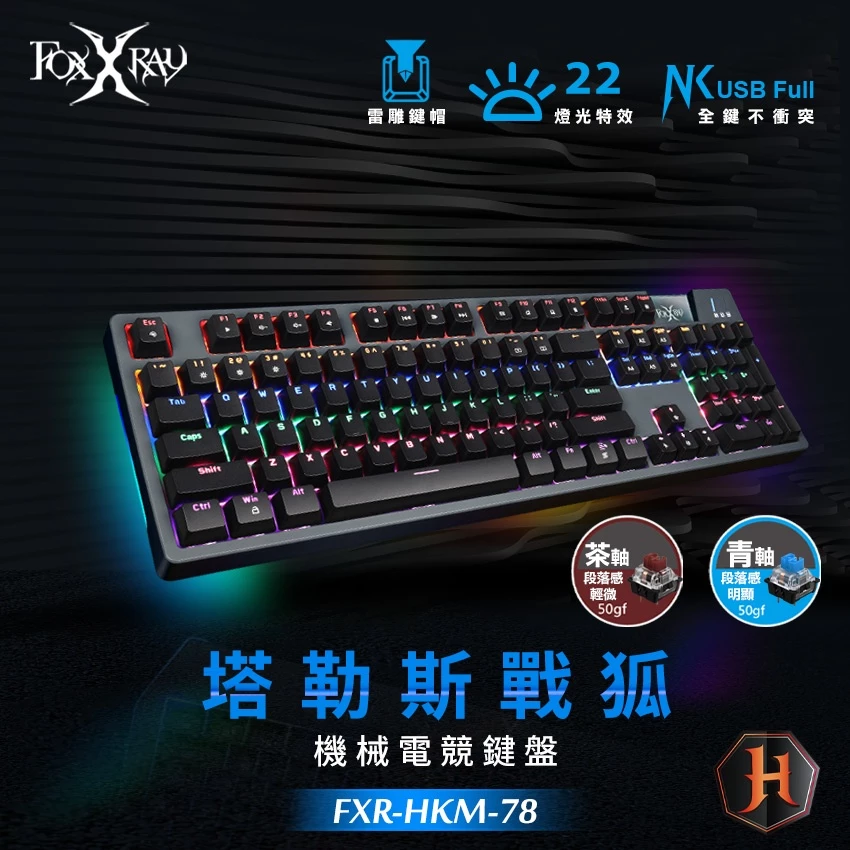
FOXXRAY FXR-HKM-78「塔勒斯戰狐」機械電競鍵盤全解析|千元以內,104 鍵全鍵不衝突+22 種 RGB+機械軸,新手買第一把機械鍵盤就選這個?

FOXXRAY FXR-HKM-78「塔勒斯戰狐」機械電競鍵盤全解析|千元以內,104 鍵全鍵不衝突+22 種 RGB+機械軸,新手買第一把機械鍵盤就選這個?

文章導覽:規格表 → 同級競品怎麼選 → 10 個讓你心動的理由 → 先冷靜(不買理由)→ 行銷勸敗結語

關於這把鍵盤,先說重點

你還在用薄膜鍵盤嗎?

那種每按一個鍵都像是踩在泡棉上、聲音悶悶的、長時間打字之後手指有點麻的感覺——如果你已經習慣了,可能不知道「機械鍵盤的手感」是什麼感覺。

如果你用過,你就不會想回去了。

FOXXRAY FXR-HKM-78「塔勒斯戰狐」,市售價格 NT$860~1,150,搭載機械軸體(青軸或茶軸可選)、5000 萬次軸體壽命、全鍵不衝突(N-Key Rollover)、1000Hz 高速回報(1ms 反應時間)、22 種預設 RGB 背光模式、雙色注塑耐磨鍵帽——把一張「機械鍵盤購買清單」上的必備規格,打包在一個剛剛超過八百元的產品裡。

目標族群:第一次嘗試機械鍵盤的新手玩家、學生族、需要全鍵不衝突的電競入門者、預算在千元內且不想妥協太多功能的用戶。

核心規格一覽

規格項目 詳細數據
產品全名 FOXXRAY FXR-HKM-78「塔勒斯戰狐」機械電競鍵盤
按鍵數量 104 鍵(全尺寸,含數字鍵盤)
軸體類型 機械軸(青軸 / 茶軸 可選)
軸體壽命 5000 萬次
連接介面 USB 2.0(有線)
回報率 1000Hz(反應時間 1ms)
全鍵不衝突 ✅ 支援 N-Key Rollover
Win 鍵鎖定 ✅ 支援(遊戲模式防誤觸)
鍵帽工藝 雙色注塑透光鍵帽 + 雷雕字符(耐磨不脫落)
背光效果 22 種預設 RGB 發光模式
側翼燈效 鍵盤兩側 RGB 循環燈光
多媒體複合鍵 12 個(Fn + 功能鍵組合)
鍵盤尺寸 447 × 138 × 35 mm
重量 約 850g ± 15g
保固期 原廠一年保固
參考售價 NT$860~1,150(蝦皮、Momo、PChome、良興、順發)

同樣的預算,你還有哪些選擇?

競品一|POJUN PJ04(約 NT$799~990)

PTT、Dcard 討論度最高的千元內入門首選

POJUN PJ04 是台灣機械鍵盤入門討論中最常被提及的名字,主打紮實的機械手感與基本電競功能,部分版本支援熱插拔設計(可自行更換軸體),這一點是 FXR-HKM-78 沒有的優勢。如果你對「未來可能換軸體」這件事有興趣,PJ04 更值得考慮。但 FXR-HKM-78 在燈光豐富度(22 種模式 + 側翼 RGB)上比 PJ04 更有視覺優勢。

競品二|e-Power GX8190(約 NT$799 左右)

預算最緊時的替代選項

e-Power GX8190 定位比 FXR-HKM-78 再低一個檔次,售價更親民,同樣具備全鍵無衝突和機械軸體,但燈光效果和整體做工質感相對普通。如果你的預算真的卡在 800 元以內,GX8190 是可考慮的保底選項;如果能多花 100~200 元,FXR-HKM-78 在外觀、燈效和整體質感上都明顯更有誠意。

競品三|Logitech G413 SE(約 NT$1,990~2,290)

品牌力與品質保障的進階選擇

Logitech G413 SE 是羅技的入門電競機械鍵盤,採用 GX Brown 茶軸,鋁合金面板設計,品牌售後保障一流。它的價格比 FXR-HKM-78 高出一倍以上,但如果你認為鍵盤是「每天使用 8 小時以上的長期投資」,這個價差換來的鋁合金耐用度與品牌保固是值得的。

比較項目 FXR-HKM-78 POJUN PJ04 e-Power GX8190 Logitech G413 SE
售價 ~NT$1,000 ~NT$890 ~NT$799 ~NT$2,100
按鍵數 104 鍵 104 鍵 104 鍵 100 鍵
軸體壽命 5000 萬次 依型號 依型號 5000 萬次
熱插拔 ❌ 無 ✅ 部分款有 ❌ 無 ❌ 無
全鍵不衝突 ✅ 有 ✅ 有 ✅ 有 ✅ 有
1000Hz 回報率 ✅ 1ms ✅ 有 ✅ 有 ✅ 有
Win 鍵鎖定 ✅ 有 依型號 依型號 ✅ 有
RGB 模式數 ✅ 22 種 + 側翼 少於 22 種 基本 固定白光
雙色注塑鍵帽 ✅ 有 依型號 ❌ 無 ✅ 有
面板材質 塑料 塑料 塑料 鋁合金
品牌售後 普通 普通 普通 優秀

小結:FXR-HKM-78 在千元級距中的優勢是「燈光豐富度最高(22 種 + 側翼)+雙色注塑鍵帽+5000 萬次軸體壽命」,在同價位的視覺氛圍感上幾乎無對手。若你最在意熱插拔,POJUN PJ04 是更好選擇;若預算可拉高,Logitech G413 SE 是品質跳升的首選。

10 個讓你心動的理由

1. 第一把機械鍵盤的最佳入場券——只要八百多元 從薄膜鍵盤換到機械鍵盤,是打遊戲和打字體驗的質變,不是量變。FXR-HKM-78 讓你用八百多元就能感受到機械軸的段落感、清脆手感與紮實回彈——你不需要花兩千多元才能知道機械鍵盤「到底好在哪」。

2. 青軸/茶軸兩種選擇,根據你的習慣挑 喜歡打字時有清脆的「卡嗒」聲、每次觸發都有明確的段落感?選青軸,你的每一個字都會有儀式感。希望按鍵有一點回饋感但聲音別太吵、深夜打遊戲不影響室友?選茶軸,靈敏度夠用且安靜許多。FXR-HKM-78 提供兩種選擇,不強迫你猜對哪個更適合你。

3. 5000 萬次軸體壽命,用壞之前先換人 假設你每天打字 8 小時、每個鍵平均被按 10 次,5000 萬次的壽命能讓你用超過 17 年——比你的大學學業還長。對一把千元以內的鍵盤來說,這個壽命數字是相當良心的保證。

4. 全鍵不衝突(N-Key Rollover),再複雜的組合鍵都不怕 玩 FPS 射擊時同時按住 W + Shift + A + 滑鼠按鍵 + 跳躍鍵——薄膜鍵盤在多鍵同時按壓時可能「漏鍵」,導致角色卡住或動作失靈。FXR-HKM-78 的 N-Key Rollover 確保每一個按下的鍵都被正確識別,不管你同時按幾個。

5. 1000Hz 回報率,1ms 的反應速度電競鍵盤標配 鍵盤回報率決定了「你按下鍵」到「電腦接收到訊號」的時間差。FXR-HKM-78 的 1000Hz 回報率(即每秒回報 1000 次),確保你的按鍵指令以最快的 1ms 延遲傳達到電腦——這是電競鍵盤的標準規格,在這個價位能做到,相當難得。

6. Win 鍵鎖定,打遊戲再也不會手殘按到開始選單 玩遊戲時不小心碰到 Win 鍵,螢幕瞬間跳出開始選單——這個讓人崩潰的瞬間每個玩家幾乎都經歷過。FXR-HKM-78 支援 Win 鍵鎖定功能,開遊戲前啟動鎖定,整個對局不再被意外打斷。

7. 22 種 RGB 模式+側翼燈效,桌面氛圍拉滿 22 種預設發光模式包含靜態單色、呼吸燈、彩虹流光、按鍵觸發波紋等效果,加上鍵盤兩側的 RGB 循環燈光,整張桌面的氛圍感會直接提升一個段位。夜晚打遊戲,光是看著那圈燈光就有一種「我在認真打電競」的儀式感。

8. 雙色注塑 + 雷雕鍵帽,字體不會因為用力打字而消失 廉價 ABS 鍵帽用半年後,字體會因為油脂摩擦而褪色脫落。FXR-HKM-78 的雙色注塑工藝讓字符顏色直接融入鍵帽結構,再搭配雷雕刻字,不管你打幾千萬個字,鍵帽上的符號都不會消失。

9. 104 鍵全尺寸含數字鍵盤,學生黨的理想配置 很多年輕玩家的第一把電競鍵盤都選了 80% 或 TKL 佈局,結果發現打 Excel 表格、輸入密碼、玩需要小鍵盤的遊戲(如《軒轅劍》系列)時非常不方便。FXR-HKM-78 的 104 鍵全尺寸保留完整數字鍵盤,讓你打遊戲和辦公都不用妥協。

10. 台灣廣泛通路 + 一年原廠保固,買單不是賭博 Momo、PChome、良興電子、順發、燦坤——FXR-HKM-78 在台灣的通路佈局相當完整,加上原廠一年保固,若使用期間出現軸體異常或燈光故障,有明確的服務管道可以處理,不需要擔心「買了就等於丟水溝」。

先冷靜一下:10 個讓你停下來的理由

這把鍵盤的缺點我必須如實告訴你,這樣你才能做出最適合自己的決定。

1. 不支援熱插拔,軸體壞了只能整把送修或報廢 這是 FXR-HKM-78 在千元級距中最明顯的弱點。市場上已有越來越多同價位鍵盤支援熱插拔(如 POJUN PJ04 部分款),這意味著如果某顆軸體出現連點或失靈,你可以自己換掉那顆軸而不需要整把送修。FXR-HKM-78 的軸體為焊接設計,壞了只能進廠,或在保固外直接換鍵盤。

2. 非 Cherry 原廠軸,軸體品質取決於廠商選料 FXR-HKM-78 的機械軸並非 Cherry MX 原廠軸(Cherry 軸在同規格鍵盤中通常售價要再高出一個級距)。入門廠牌軸體的段落感一致性、觸發力道均一度,與 Cherry 或 Gateron 軸仍有可感知的差距,對手感有高要求的玩家會注意到。

3. 鍵帽為 ABS 材質,長期使用可能「打油」 雙色注塑雖然解決了字體脫落的問題,但 ABS 塑料本身的材質特性,讓它在長期使用後表面會因為油脂磨擦而變得光滑發亮(俗稱「打油」),觸感從啞面變成滑面,對部分使用者來說不太舒適。PBT 鍵帽才是解決打油問題的根本方案,但 FXR-HKM-78 沒有提供。

4. 無軟體可深度客製化燈光 FXR-HKM-78 的 22 種燈光模式全部是硬體內建的預設效果,無法透過官方軟體進行個別按鍵的顏色自訂(如把 WASD 設成特定顏色、其他鍵關燈)。如果你想要高度客製化的燈光效果,這款鍵盤無法滿足你。

5. 部分使用者反映燈光關閉不夠直覺 想在白天使用、不想開燈時,必須查閱說明書確認快捷鍵組合,並非一個明顯的專屬燈光開關按鍵。對不熟悉「Fn + 功能鍵組合」操作的用戶來說,關燈這件事可能需要查一次才能記住。

6. 850g 重量,移動時有點費力 850g 不是一個很重的鍵盤,但跟一些輕量化設計的機械鍵盤相比,放進書包帶去圖書館或外出時有一點重量感。如果你有頻繁帶鍵盤外出的需求,這個重量需要考量。

7. 沒有腕托配件,長時間打字手腕需要另外支撐 FXR-HKM-78 的鍵盤厚度 35mm,加上有腳墊撐高後的傾角,長時間打字時手腕懸空角度相對較大。如果你有腱鞘炎隱患或長時間打字,建議額外購入腕托(市售約 NT$100~300),否則手腕容易疲勞。

8. 有線設計,線材管理是日常課題 這是有線鍵盤的通病。如果你的桌面追求零線材或是桌面空間比較凌亂,USB 線材的走線管理需要另外安排。這個時代已有越來越多玩家偏好三模無線鍵盤,FXR-HKM-78 完全沒有無線選項。

9. 不適合追求「靜音」的宿舍使用者 即便選擇茶軸,機械鍵盤的底部觸底聲(鍵帽撞擊鍵盤底板的聲音)在安靜的宿舍環境下依然明顯。如果你的室友對打字聲音極度敏感,或者你在深夜有大量文字工作需求,機械鍵盤不是你的好選擇,靜電容或薄膜靜音鍵盤才是。

10. 不適合「已有兩把鍵盤想要向上升級」的用戶 FXR-HKM-78 是為「從未用過機械鍵盤的人」設計的入門選項,而不是為「已經有機械鍵盤、想要升級到客製化鍵盤」的玩家服務的。如果你已經有一把普通機械鍵盤並且對它感到厭倦,這款產品的提升感可能不如你的期待,建議直接往自組客製化鍵盤的方向考慮。

現在就把它加入購物車的最後一個理由

讓我問你一個問題:你的手指,值得更好的感受嗎?

每天敲幾萬個字的手指,在薄膜鍵盤上按壓,感受不到任何回饋,只有一種沉悶的「也算是按下去了」。你打得不確定,指尖的那一下到底有沒有被接收——你等著看螢幕上的字才能確認。

機械鍵盤改變的,是這個「等待確認」的心理空白。

茶軸的那一下段落感告訴你:已觸發。你不需要等。你不需要確認。你的手指和電腦之間的訊息傳遞,變得確定而直接。

FXR-HKM-78 的 NT$860,買到的不只是一把鍵盤——是一種「按下去就有反應」的確定感。

錨定效應:一把 Logitech G413 SE 要 NT$2,100,一把 Corsair K70 要 NT$3,990。FXR-HKM-78 用不到四分之一的旗艦鍵盤預算,讓你先確認自己喜不喜歡機械鍵盤這件事。如果喜歡,你再往上升級時,判斷力會更準確;如果不喜歡,你只損失了一頓聚餐的錢。

生活風格投射:想像你晚上 11 點開著桌燈打報告,旁邊那圈 RGB 側翼燈柔和地閃著,每按一個鍵都有清脆的茶軸回彈——那不只是打報告,那是一種「我認真對待自己的工作工具」的自我感覺良好。有時候,工具的儀式感真的會讓你更有動力繼續打下去。

你的下一個字,值得更好的手感。

→ 前往蝦皮搜尋 FXR-HKM-78 → 前往 Momo 查看最新售價 → 前往 PChome 24h 快速到貨

本文資訊更新至 2026 年 8 月,實際售價與軸體選項請以各平台當下顯示為準。


🏷️ 推薦購買連結

MomoMomo推薦ShopeeCoupang

本文轉載自 勸敗攻略

Share
Tweet
Pin
No 意見

不到 50 克,你的滑鼠還在拖你後腿嗎?Foxxray FXR-HM-79 深度評測

不到 50 克,你的滑鼠還在拖你後腿嗎?Foxxray FXR-HM-79 深度評測

先問你一個問題:你現在手上的滑鼠,有多重?

80 克?100 克? 對大多數人來說,那個重量感已經習慣了,習慣到忘了那其實是一種負擔。 但電競世界從來不講習慣,只講效率。

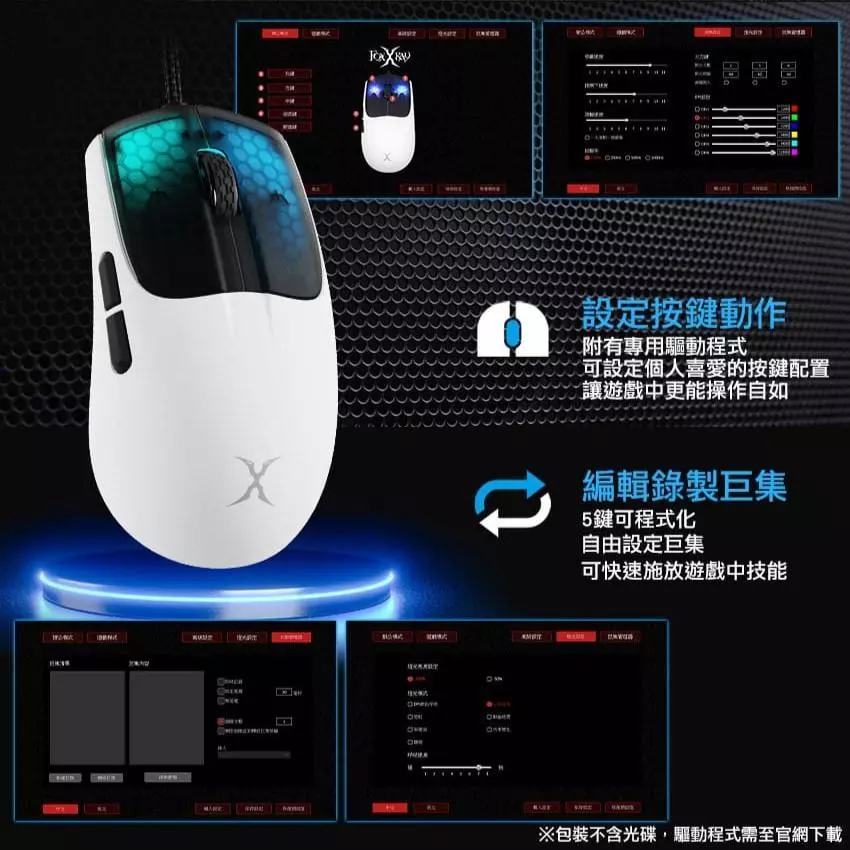
FXR-HM-79 是 FOXXRAY(狐鐳)推出的一款「真·輕量」電競滑鼠, 本體重量不到 50 克,搭配蜂巢紋半透明設計與 12,400 DPI 感應器, 定價落在 NT$ 599–699 這個「猶豫不了多久就會手滑購入」的甜蜜價位帶。

如果你在找的是一把不讓你的手腕說話的電競滑鼠,這篇文章很可能是你最後一篇功課。

完整規格一覽

規格項目 詳細數值
重量 本體 < 50g(含線約 70g ± 5g)
感應器 光學引擎,最高 12,400 DPI
DPI 段數 六段切換:1200 / 2400 / 3200 / 4800 / 9600 / 12000 DPI
按鍵數 6 鍵(含滾輪,支援程式化設定)
微動開關 電競專用微動,壽命達 2,000 萬次
回報率 1,000 Hz
燈效 半透明蜂巢紋按鍵 × 多彩 RGB,六段可調
線材 輕量編織傘繩線(附防干擾磁環)
DPI 切換 底部按鍵切換
尺寸 120mm x 65mm x 36mm
附件 獨家設計止滑貼片(可自行黏貼)
軟體支援 專屬驅動程式,支援按鍵程式化
市售價格 約 NT$ 599 – 699 元

體型低扁、輕如一片,握在手心的第一感:這不像在握滑鼠,比較像在握空氣。

讓你刷卡的 10 個瞬間

1. 不到 50g 的本體重量,創造真實的飄浮感 許多廠商喊「輕量化」,但 FXR-HM-79 是少數本體確實壓在 50g 以下的平價選手。這 10 克的差距,在五小時的電競馬拉松後,你的手腕會明確告訴你它的意義。

2. 12,400 DPI 的精準度,讓你精準到像是開透視 從 1200 到 12000 DPI 的六段跳躍,讓你在狙擊時沉穩致命、在短兵相接時快如閃電。這個 DPI 上限,在同價位帶幾乎看不到對手。

3. 2,000 萬次微動壽命,讓「連點鬼」滾遠一點 電競微動 2,000 萬次的點擊壽命,等同於你每天點擊一萬次也要用 5 年半。在平價滑鼠中,這是貨真價實的品質保證。

4. 蜂巢紋鏤空設計,是輕量,更是美學 FXR-HM-79 的半透明蜂巢紋不是噱頭——它是輕量化邏輯在外觀上的延伸。當 RGB 從蜂巢紋透出時,視覺效果令人驚豔,你的電競桌面瞬間有了個性。

5. 傘繩輕量編織線 + 磁環防干擾,幾乎感受不到有線的束縛 普通線材的拖曳感最讓玩家崩潰。FXR-HM-79 的傘繩線柔軟輕薄,搭配防干擾磁環,滑動時幾乎感受不到線的存在,最接近無線體驗的有線滑鼠。

6. 1,000 Hz 高回報率,每一毫秒都不浪費 1ms 延遲的 1,000 Hz 回報率,確保你的每個操作幾乎即時傳遞。在競技場上,0.1 秒的差距就是輸贏的分界線。

7. 附贈止滑貼片,讓你在最關鍵的瞬間不打滑 手汗是大多數玩家不願承認的敵人。FXR-HM-79 附上的獨家止滑貼片讓你可以按照自己的握持習慣自定義抓握體驗,滑鼠永遠在你的掌控之中。

8. 專屬驅動程式,讓 6 鍵的潛力完全釋放 6 鍵配合軟體進行程式化設定,讓你可以為不同遊戲配置不同的按鍵邏輯。對於 MOBA 或 MMO 玩家來說,這種靈活性是平價滑鼠中的稀缺品。

9. 低扁輪廓設計,指握族的天堂 36mm 的高度比大多數電競滑鼠都要更低扁,如果你是「指握(Fingertip Grip)」的愛好者,這個角度和弧度簡直是為你量身訂製的。

10. 599 元,打出了千元以上才有的仕様表 12,400 DPI + 1000Hz + 2,000 萬次微動 + 傘繩線 + 蜂巢設計 + 驅動軟體——如果這份清單貼在千元以上的產品頁面,沒人會覺得奇怪。FXR-HM-79 把它壓在六百元,這就是它的核心競爭力。

先等一下:同級市場你還有哪些選擇?

規格對比表

型號 重量 DPI 回報率 連接 價格
Foxxray FXR-HM-79 < 50g 12,400 DPI 1,000 Hz 有線 NT$ 599-699
Foxxray FXR-SM-91 ~60g 7,200 DPI 標準 有線 NT$ 419-525
Logitech G102 85g 8,000 DPI 1,000 Hz 有線 NT$ 599-799
VXE R1 Pro(入門款) ~55g 26,000 DPI 有線/無線 有線/無線 NT$ 800-1,200
Razer Viper Mini 61g 8,500 DPI 1,000 Hz 有線 NT$ 1,200+

選購建議

  • 最輕量 + 高 DPI 性價比 → FXR-HM-79 是千元內的最強輕量有線選手,幾乎找不到同等重量+規格的競品在這個價位
  • 想要更成熟的品牌保障 → Logitech G102 品牌信任感更高,但重量多出 35g,DPI 也更低
  • 追求更高感應器精度 → VXE R1 Pro 感應器規格更頂,但要多花 200-500 元,且需接受中國新品牌
  • 同品牌向下比較 → FXR-SM-91 預算更低約 100 元,但 DPI、微動壽命、重量皆不及 FXR-HM-79

冷靜一下,這 10 種人可以跳過

1. 你是左撇子 FXR-HM-79 的機身輪廓屬右手人體工學設計,左手玩家使用起來會感到明顯不適,建議尋找對稱設計款式。

2. 你是掌握族(Palm Grip),而且手掌偏大 36mm 的低扁輪廓讓掌心無法完全包覆滑鼠,手掌面積較大的玩家會有「撐不滿」的懸空感,長時間使用反而更累。

3. 你需要的是無線自由 有了傘繩線再輕,終究還是有線。如果你的電競桌面講究乾淨整齊、或是需要頻繁轉換位置使用,這款無法根本解決線材的問題。

4. 你在找側鍵超多的 MMORPG 神器 6 鍵配置對 FPS 玩家足夠,但對於需要大量快捷鍵的 MMORPG 玩家來說,這個鍵位數量遠遠不夠。

5. 你的感應器標準已經到 PAW3395 等級 如果你已經習慣了旗艦感應器的追蹤精度,FXR-HM-79 的光學引擎在極速甩鼠時可能會有些微追蹤誤差,這是客觀的規格差距。

6. 你對「蜂巢鏤空」外型有疑慮(灰塵堆積) 蜂巢紋的鏤空設計讓灰塵、頭髮、碎屑更容易進入機體內部,如果你的使用環境灰塵較多,清潔維護頻率需要提高。

7. 你對 DPI 切換按鍵位置有要求 FXR-HM-79 的 DPI 切換按鍵設計在滑鼠底部,這意味著你必須翻起滑鼠才能切換 DPI,在遊戲中無法即時調整,與習慣頂部 DPI 鍵的玩家操作邏輯不同。

8. 你在意滾輪的段落手感 這個價位的滾輪段落感偏柔,對於重度使用滾輪的玩家(影片剪輯、大量文件滾動)可能感到刻感不夠紮實。

9. 你需要長時間辦公而非電競 FXR-HM-79 的低扁輪廓和輕量設計是為電競場景優化的,如果你的主要需求是文書辦公,它的人體工學支撐感可能不如傳統辦公滑鼠舒適。

10. 你偏好傳統「厚實」手感 「輕」對某些玩家來說是一種不安全感——他們需要那種實心扎實的重量感才有控制信心。FXR-HM-79 的飄浮感需要適應期,不是所有人都能立刻喜歡。

你還在猶豫什麼?把時間還給你的遊戲

讓我描述一個週末午後的畫面。

隊友 ping 了地圖,敵人剛出現在你的右側——你的手腕一甩,準星跟著飛過去,開槍,擊殺。 整個過程不超過 0.3 秒。

這不是天賦,是裝備給你的自由。

當一把滑鼠的重量低於 50 克,你的手腕不再需要「對抗」它,而是「配合」它。甩鼠的力量可以更小、更精確;長時間遊戲後的疲勞感可以晚個兩三個小時才出現。這些細節,在你第一次用上輕量化滑鼠的那個瞬間,會突然全部明白。

而 FXR-HM-79,只要六百多塊。

你不用花兩千元去買一把「大品牌光環費」,不用花三千元去追無線旗艦的溢價,你只需要六百元,換一個真正不再拖累你的電競夥伴。

蜂巢紋透出的 RGB,傘繩線在桌面上幾乎無感的滑移,那個不到 50 克的重量落在手心的瞬間——這些都是真實存在的體驗升級,不是行銷文字。

現在去 PChome、Momo、燦坤或良興搜尋「FXR-HM-79」,六百多塊的猶豫門檻,根本沒有猶豫的理由。

你的下一局,值得一把更好的滑鼠陪你打。


🏷️ 推薦購買連結

MomoMomo推薦ShopeeCoupang

本文轉載自 勸敗攻略

Share
Tweet
Pin
No 意見

六千萬次,等你把它按完:Foxxray FXR-HM-93 風隼深度推薦

六千萬次,等你把它按完:Foxxray FXR-HM-93 風隼深度推薦

先說一件你可能不知道的事。

電競滑鼠的「連點」悲劇,通常不是在你買下去的那一刻發生,而是在某個普通的週五晚上——對局進入白熱化,你的滑鼠突然開始自己連點,或者點了沒有反應。

那一刻你才意識到,你裝備的「最後一道防線」失守了。

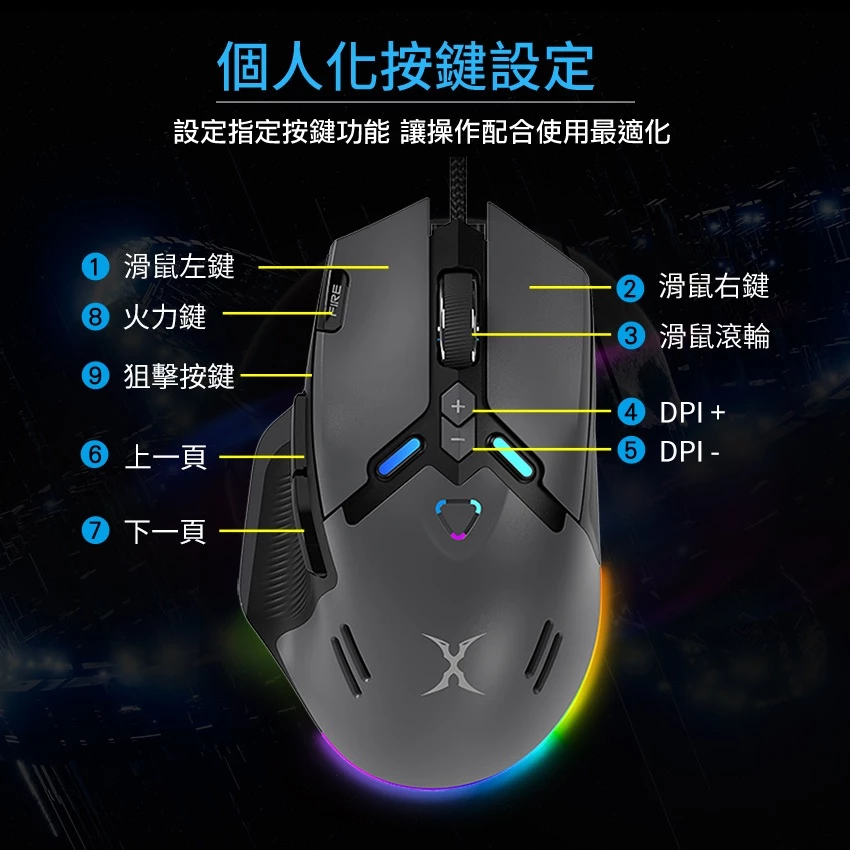
FXR-HM-93 風隼,用的是凱華(Kailh)電競微動,點擊壽命 6,000 萬次。 這個數字在同價位裡幾乎找不到對手—— 搭配原相 PixArt 3327 感應器、10 個可程式化按鍵、獨立狙擊鍵、底部鏤空電路板設計, 市售約 NT$ 699。

一個均一價的晚餐費,換一把不會在決賽圈背刺你的電競武器。

完整規格一覽

規格項目 詳細數值
感應器 PixArt(原相)PAW3327 光學引擎
DPI 範圍 200 – 12,000 DPI(六段:800 / 1600 / 2400 / 3200 / 6400 / 12000)
按鍵數 10 鍵(全鍵可程式化,含狙擊鍵、三連擊火力鍵)
微動開關 凱華(Kailh)電競微動,6,000 萬次點擊壽命
回報率 四段可調:125 / 250 / 500 / 1,000 Hz(反應速率 1ms)
燈效 RGB 電競燈效,11 種模式
線材 175cm 輕量化編織線
特殊設計 底部鏤空電路板、左右側抓握止滑紋路
尺寸 127 × 77 × 42.8 mm
重量 約 132 ± 5g
顏色選擇 黑、白、粉 三色
驅動支援 專屬巨集驅動(燈光、按鍵、巨集全管理)
市售價格 約 NT$ 699

外觀走電競潮流路線——底部鏤空電路板在 RGB 照射下透出的光感,是你在開箱那一刻就會想拍照上傳的細節。

讓你立刻下單:六個你不需要再等的理由

深夜十二點,排位剩最後一場。

你的感應器滑順追蹤,10 根手指隨時準備出招;狙擊鍵一按,DPI 瞬間降低,畫面定在敵人頭部;火力鍵一壓,三連擊自動完成。

這不是在寫電影劇本。這是 FXR-HM-93 風隼讓你的每一個電競之夜都能發生的場景。

凱華微動 6,000 萬次——這個數字是它的底氣。你每天點擊一萬次,可以用將近 16 年。在平價電競滑鼠裡,這幾乎是不可思議的耐用承諾,更別說同價位的競品大多在 2,000 萬次就停下來了。

NT$ 699 的均一價,買到了原相 PAW3327 感應器、10 個程式化按鍵、獨立狙擊鍵、175cm 編織線、11 種 RGB 模式,還有一個你現在打開電商就能結帳的理由。

六百九十九塊,沒有理由再等了。

10 個說服你把它加入購物車的瞬間

1. 凱華微動 6,000 萬次——這個價位的天花板耐用度 凱華電競微動以清脆回饋感與超長壽命著稱。6,000 萬次的點擊壽命是多少?是 FXR-HM-75 同款微動壽命的三倍,是許多入門滑鼠標配 1,000 萬次的六倍。你的下一把滑鼠,會因為手腕不舒服而換,而不是因為連點鬼報廢。

2. 獨立狙擊鍵——FPS 玩家的隱藏王牌 狙擊鍵設計在拇指自然觸及的位置,按下後 DPI 瞬間降至精準模式,鬆開後立刻恢復正常靈敏度。不需要進入設定、不需要移開視線,在最需要精準的那 0.3 秒,你的準星早已定位完成。

3. 三連擊火力鍵——讓手速不再是瓶頸 預設三連擊功能的火力鍵,解放了你在需要快速連射時的手腕限制。對於 FPS 快打節奏、MOBA 技能快速施放都有實際的操作優勢,不是噱頭。

4. 10 鍵全程式化,一隻滑鼠搞定所有遊戲場景 從 FPS 的快捷切換、MOBA 的技能施放,到 MMO 的複雜連招——10 個可自定義按鍵配上巨集軟體,讓你把任何複雜操作壓縮成一個按鍵動作。這樣的配置,在同價位幾乎獨一無二。

5. PixArt PAW3327——入門電競滑鼠的感應器信任票 PAW3327 在電競社群長期獲得「入門穩定代表」的評價。不掉幀、不飄移、高速甩鼠追蹤精準——這是你在競技場上最不需要擔心的一件事。

6. 1,000Hz 回報率,讓你的操作不在延遲裡消失 1ms 的回報延遲確保你每個動作幾乎即時傳遞到畫面上。在 CS2 或 Valorant 這類以毫秒決定勝負的遊戲裡,這個規格讓你和更貴的對手站在同一條起跑線。

7. 底部鏤空電路板設計,讓你的桌面有自己的個性 這個設計細節不只是視覺噱頭——鏤空讓 RGB 燈光從底部折射透出,搭配 11 種燈效模式,無論黑色、白色還是粉色機身,放在桌上都是一個亮點,而不是一個透明感的廉價感。

8. 三色可選(黑 / 白 / 粉),讓你的桌面風格自由表態 電競周邊不一定只能黑色或紅色。FXR-HM-93 提供白色和粉色選項,讓喜歡淺色系桌搭或「粉嫩電競風」的玩家,也能擁有一把不破壞桌面美學的競技滑鼠。

9. 175cm 長線 + 輕量編織設計,覆蓋各種桌面尺寸 175cm 的長度適應大多數的桌面距離,輕量編織材質讓線材拖拽感極低,在移動滑鼠時幾乎感受不到線的阻力。

10. NT$ 699——只要做一個決定 十個功能、一個價格。699 元不是一個需要思考多久的門檻,它是一個「點下去就好了」的數字。在這個價位帶找到凱華 6,000 萬次微動加 10 鍵全程式化的選擇,幾乎只有 FXR-HM-93 一個答案。

先等一下:10 種人也許可以跳過這款

1. 你是左撇子 機身曲線為右手人體工學優化,左手玩家長時間使用會感到明顯不適,應尋找左右對稱設計款式。

2. 你在追求輕量化手感 132g 的重量屬中等偏重,若你已習慣 50-80g 的輕量化電競滑鼠,風隼的重量感可能需要相當長的適應期,甚至最終還是覺得不對味。

3. 你需要頂規感應器 PAW3327 是穩定的入門競技感應器,但若你已習慣 PAW3395、Hero 25K 等旗艦感應器的表現,在極速甩鼠時的追蹤細節上可能仍有感受到差距。

4. 你想要無線 FXR-HM-93 僅有有線版本。如果你的桌面需要整潔的無線配置,或者常需要移動使用,這款無法滿足你。

5. 你是掌形超大或超小的玩家 127 × 77mm 是中等尺寸,但掌型非常大或手掌極小的玩家可能會有握感不夠服帖的情況,建議先試握確認。

6. 你對驅動程式介面有較高要求 相比 Logitech G Hub 或 Razer Synapse 的精緻介面,FOXXRAY 的驅動軟體功能完整但 UI 設計相對陽春,若你習慣美型介面的操作體驗,會有一定落差。

7. 你需要可調配重 如果調整重量是你選購的核心需求,FXR-HM-75 隕星獵狐搭配底部砝碼系統才是對應的選擇,FXR-HM-93 不提供此功能。

8. 你在意滾輪刻感 和多數同價位產品相同,FXR-HM-93 的滾輪段落感偏輕柔,若你對滾輪的刻感精準度有較高要求,建議多看玩家實測比較再決定。

9. 你非常在乎 LOD(離地偵測距離)調整 FXR-HM-93 不支援 LOD 調整,對於習慣特定離地靈敏度設定的進階玩家來說,這是一個功能上的缺口。

10. 你的預算能再多 500-800 元 如果你能接受 1,200-1,500 元的預算,Razer Basilisk V3 或 Logitech G502X 提供更成熟的感應器、更精緻的做工與更完整的品牌售後體系,那樣的體驗躍升是真實可感知的。

同級競品這樣比:你還有哪些選擇?

規格對比表

型號 感應器 微動壽命 按鍵數 狙擊鍵 重量 價格
Foxxray FXR-HM-93 PAW3327 6,000萬次 10 鍵 ✅ 132g NT$ 699
Foxxray FXR-HM-75 PAW3327 2,000萬次 9 鍵 ❌ 135g NT$ 800-1,000
Foxxray FXR-SM-91 光學入門 1,000萬次 7 鍵 ❌ ~60g NT$ 419-525
Redragon M711 Cobra 原相 2,000萬次 7 鍵 ❌ ~135g NT$ 700-900
Razer Basilisk V3 Focus+ 7,000萬次 11 鍵 ✅ 101g NT$ 1,200+

選購建議

  • 要最多按鍵 + 最高微動壽命,預算控制在 700 元 → FXR-HM-93 幾乎是這個條件下的唯一解答
  • 需要配重系統、多按鍵 → FXR-HM-75 微動壽命少一些,但有砝碼調整手感的彈性,多花 100-300 元
  • 預算只有 500 元以內、要輕量化 → FXR-SM-91 本體 60g 的飄浮感是獨特的,但功能取捨很大
  • 品牌信賴度 + 進階功能全包 → Razer Basilisk V3 多花 500 元,換到旗艦等級的整體體驗提升

🏷️ 推薦購買連結

MomoMomo推薦ShopeeCoupang

本文轉載自 勸敗攻略

Share
Tweet
Pin
No 意見

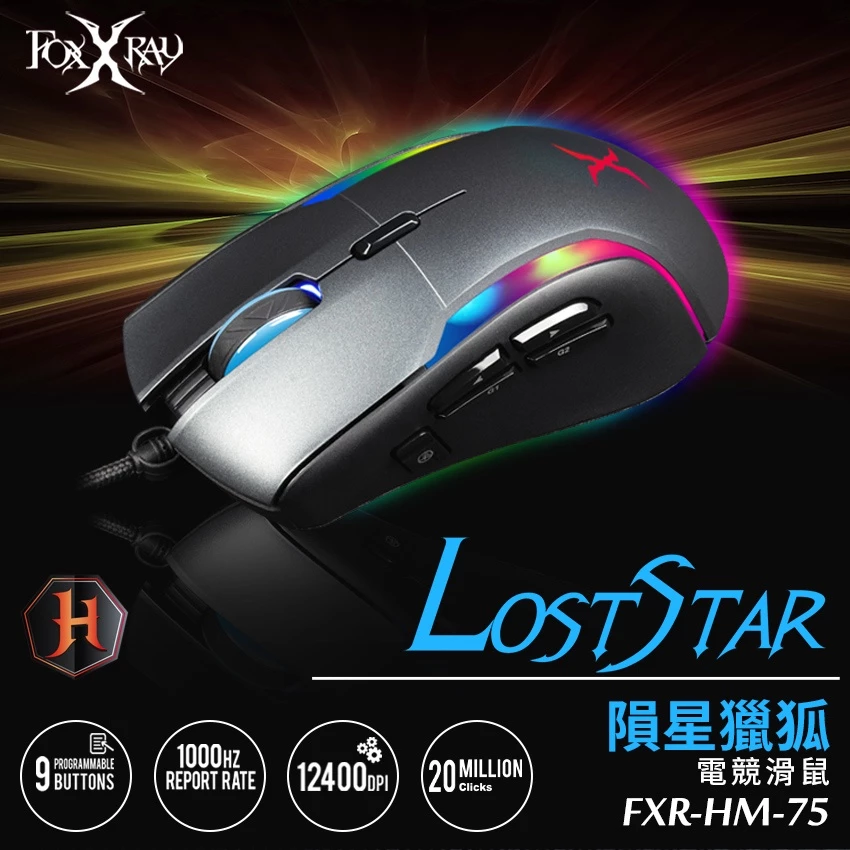
你的滑鼠,會說話嗎?Foxxray FXR-HM-75 隕星獵狐完整評測

你的滑鼠,會說話嗎?Foxxray FXR-HM-75 隕星獵狐完整評測

重量是主觀的,手感是客觀的。

每個人對一把滑鼠的「感覺對了」定義不一樣—— 有人要輕、有人要有份量感、有人要重心偏前、有人喜歡後坐力。 大部分滑鼠的答案都是:「抱歉,我就這樣,你習慣就好。」

FXR-HM-75 隕星獵狐的答案不一樣。 它在底部放了 3 顆 3g 的可拆卸砝碼,讓你決定這把滑鼠是什麼感覺。 再搭上 PixArt 3327 感應器、9 個可程式化按鍵、1,000Hz 回報率與 1677 萬色 RGB, 市售約 NT$ 800–1,000 元,這份清單貼在千元以上的產品頁面,不違和。

完整規格一覽

規格項目 詳細數值
感應器 PixArt(原相)PAW3327 光學引擎
最高 DPI 12,400 DPI(多段切換)
按鍵數 9 鍵(含火力鍵、側鍵,皆可程式化)
微動開關 2,000 萬次長壽命按鍵
配重系統 底部 3 顆 × 3g 可拆卸砝碼
回報率 125 / 250 / 500 / 1,000 Hz 切換
燈效 1,677 萬色 RGB 環繞流光
線材 防纏繞編織線(附抗干擾磁環)
尺寸 130 × 70 × 40 ± 0.2 mm
重量 約 135g ± 5g(含砝碼)
保固 原廠一年
市售價格 約 NT$ 800 – 1,000 元

外型走典型右手電競路線,側面淺溝槽防滑設計,RGB 環繞燈帶一點燈,整張桌面氣氛就不一樣了。

市場對手大評比:你還有哪些選擇?

規格對比表

型號 感應器 DPI 回報率 配重 按鍵數 價格
Foxxray FXR-HM-75 PAW3327 12,400 1,000Hz ✅ 3×3g 砝碼 9 鍵 NT$ 800-1,000
Foxxray FXR-HM-79 光學入門 12,400 1,000Hz ❌ 6 鍵 NT$ 599-699
MSI Clutch GM11 原相 5,000 1,000Hz ❌ 6 鍵 NT$ 499-699
Redragon M711 Cobra 原相 10,000 1,000Hz ✅ 7 鍵 NT$ 700-900
Logitech G302 原相 4,000 1,000Hz ❌ 6 鍵 NT$ 900-1,200

選購建議

  • 要配重 + 旗艦感應器等級體驗 → FXR-HM-75 是同價位內兼具 PAW3327、配重系統與 9 鍵最完整的組合
  • 預算少 200 元、不需要配重 → FXR-HM-79 本體更輕,蜂巢設計更有個性,適合輕量化優先的玩家
  • 喜歡 Redragon 品牌、也要配重 → Cobra M711 是最直接的規格競爭對手,但按鍵數和感應器略遜
  • 只要品牌大廠 → Logitech G302 在穩定性口碑上更勝,但功能相對精簡,DPI 上限也較低

現在就下單的理由:你終於可以停止將就

先讓我說一個大多數人沒意識到的事:

你對一把滑鼠的不滿意,通常不是因為它「不好」,而是因為它「不適合你」。

也許它太輕,讓你覺得手感飄;也許稍微重了一點,讓你長時間遊戲後手腕累積疲勞;也許重心不對,準星總是微微偏斜。

這些細節,大多數滑鼠的答案都是「這樣就這樣,買不買隨便你」。

FXR-HM-75 的回答是:「你說說看你要什麼感覺。」

三顆砝碼,總共 9 克。你可以一顆都不裝,享受相對輕盈的基礎手感;可以裝一顆,讓重心稍微沉一點;三顆全裝,找到那種「落地」、「穩定」、「每次點擊都有份量感」的電競手感。

這種主動權,在千元以下的滑鼠市場裡,幾乎只有 FXR-HM-75 願意給你。

搭配 PixArt PAW3327——這顆在電競社群口碑穩定的感應器——你的每一個高速甩鼠、每一次精確定點,都能被忠實追蹤,不掉幀、不飄移。

加上 9 個可程式化按鍵,1,677 萬色的 RGB,1,000Hz 的回報率,和一條不會打結的編織線……

NT$ 800 到 1,000 元,這是一個你三秒就能決定的價格。

現在就去 PChome、Momo、Yahoo 購物或蝦皮搜尋「FXR-HM-75」或「隕星獵狐」,庫存有限,別讓猶豫幫你決定了這件事。

10 個說服你入手的理由

1. PixArt PAW3327——「入門神鼠」背後的感應器 PAW3327 不是隨便一個感應器,它在電競社群中被稱為「修正了 3325 的掉幀問題」的穩定代表。這顆感應器的追蹤精度,讓 FXR-HM-75 在高速甩鼠時不漂移、不打滑,對 FPS 玩家是真正有感的差距。

2. 配重砝碼系統,你來決定這把滑鼠的重心 底部三顆 3g 砝碼,讓你從 126g 到 135g 之間自由調整。這個手感微調的機制,讓你不再需要「就這樣將就」,而是主動找到屬於自己的握持感受。

3. 9 個可程式化按鍵,遊戲操作邏輯全部客製 無論你玩的是需要大量施法的 MMORPG、需要快速反應的 FPS,還是多線操作的 MOBA,9 個可程式化按鍵配上巨集錄製功能,讓你把任何操作邏輯都壓進一顆按鍵。

4. 火力鍵設計,FPS 玩家的秘密武器 特別設計的「火力鍵」功能,讓你在需要快速連射時瞬間切換射速模式,這在同價位內是相當少見的功能設計。

5. 1,000Hz 高回報率,每一毫秒都被計算在內 1ms 的輸入延遲確保你的操作幾乎即時反映在畫面上,不論是卡位、反應,這個規格都讓你站在同一條起跑線上。

6. 2,000 萬次微動壽命,連點噩夢消失 即使你每天打五小時,兩千萬次的點擊壽命也足以讓這把滑鼠陪你超過十年。這個數字不是行銷噱頭,是實實在在的耐用承諾。

7. 1,677 萬色 RGB 環繞流光,電競桌面的最後一塊拼圖 全彩 RGB 的環繞燈效讓你的桌面在夜間散發獨特的電競氛圍。不管是配合主機板燈效同步,還是單純讓桌面好看,這個規格都讓你的設備不顯廉價。

8. 防纏繞編織線 + 抗干擾磁環,讓線材不再是煩惱 一條容易打結的硬線,會在最需要快速反應的時候扯住你的動作。FXR-HM-75 的編織傘繩線搭配磁環,移動流暢、不纏不繞,把「線的存在感」降到最低。

9. 130mm 的標準尺寸,掌握族的友善選擇 相比輕量化滑鼠的低矮輪廓,FXR-HM-75 的 40mm 高度讓手掌可以完整趴上去,掌握族(Palm Grip)玩家的最愛,長時間使用不容易手腕懸空疲勞。

10. NT$ 800-1,000 元,把千元等級的功能表壓在三位數 PAW3327、配重系統、9 個程式化按鍵、1,000Hz 回報率、2,000 萬次微動、RGB——把這份清單貼到任何電競品牌的產品頁面,沒有人會覺得八九百塊能買到。但這就是 FXR-HM-75 的價格。

買之前冷靜看完:10 個讓你停手的理由

1. 本體 135g,不是輕量化的選擇 如果你正在尋找 50g、60g 的飄浮輕量手感,FXR-HM-75 不是你要的那把。即使拆掉所有砝碼,本體仍屬中等以上重量,習慣輕量化的玩家可能需要較長的適應期。

2. 感應器定位為入門級,非頂規 PAW3327 是穩定優秀的入門感應器,但若你已習慣 PAW3395、Focus Pro 等旗艦感應器的追蹤精度,在極速移動下可能會察覺一些細微差距。

3. 右手設計,左撇子請跳過 機身輪廓明顯針對右手人體工學設計,左手玩家使用會感到明顯不適,需要另尋對稱款式。

4. 砝碼體積小,容易遺失 配重砝碼雖然是一大特色,但三顆 3g 的小砝碼在拆卸調整時非常容易掉落遺失。如果你是不善於保管小零件的人,這個功能反而可能成為困擾。

5. 體積偏大,指握族要確認 130mm × 70mm 的尺寸對於「指握(Fingertip Grip)」玩家可能過大,手指無法自然懸掌操控。建議指握族到實體店確認握感後再決定。

6. 不支援無線連接 FXR-HM-75 僅有有線設計,若你的首要需求是無線自由移動,這款不在你的選項範圍內。

7. 滾輪段落感與一線品牌仍有差距 在這個價位帶,滾輪的段落刻感與耐用度是普遍的弱點,FXR-HM-75 也不例外。若你對滾輪手感非常敏感,建議先試用或多看評價。

8. 部分通路庫存狀況不穩定 由於產品推出已有一段時間,部分通路可能出現「缺貨」或「停售」狀態,購買前建議先確認貨源,避免等待過久。

9. 驅動程式介面較陽春 FOXXRAY 的驅動程式功能完整但介面設計不如大品牌精緻,若你習慣 Logitech G Hub 或 Razer Synapse 那種精緻介面,使用體驗上會有落差。

10. 不支援 LOD 調整 抬鼠靈敏度(Lift Off Distance)的調整功能在這款上並未提供。對於習慣特定 LOD 設定的進階玩家來說,這個缺失可能影響精準度表現。


🏷️ 推薦購買連結

MomoMomo推薦ShopeeCoupang

本文轉載自 勸敗攻略

Share
Tweet
Pin
No 意見
Older Posts

About me

最值得信賴的購物推薦與指南,幫您省下時間,選對好物。

Follow Us

  • facebook
  • X

Categories

11萬轉 15W無線快充 160mm風扇 165Hz 2026型 2026新品 2026熱銷 女包 未來實驗室 米家

Recent Posts

  • 不需要太複雜,只要夠有力——歌林 KFC-MN1721 17吋渦流循環扇深度推薦
  • 5300Pa 強吸力、LiDAR 雙雷達精準導航、3L 自動集塵免清兩個月、22mm 跨越門檻——TP-Link Tapo RV30 Max Plus 完整評測,附 10 個買與不買的真實理由
  • HiCool 排汗鳥眼布 + 涼感魔力托片 + 綻放花朵光影蕾絲 + 高脅邊 U 型美背 + 假袋設計——Swear 思薇爾撩波芙蓉光影系列內衣完整評測,附 10 個買與不買的真實理由
  • 【開箱推薦】租屋族與小資家庭的冷房神器!KINYO ACF-1138 14吋電子遙控直立循環立扇深度評測
  • 電鬍刀長這樣也可以?|Panasonic ES-P330U LAMDASH PALM IN 完整評測

Facebook

產品存檔

  • ▼  2026 (4671)
    • ▼  11/29 - 12/06 (1)
      • 韓星私服出鏡率第一的「小臉神帽」:EMIS 中性款水洗牛仔刺繡 Logo 棒球帽 深度評測與穿搭指南
    • ►  11/22 - 11/29 (83)
    • ►  11/15 - 11/22 (84)
    • ►  11/08 - 11/15 (133)
    • ►  11/01 - 11/08 (168)
    • ►  10/25 - 11/01 (168)
    • ►  10/18 - 10/25 (168)
    • ►  10/11 - 10/18 (151)
    • ►  10/04 - 10/11 (78)
    • ►  09/27 - 10/04 (168)
    • ►  09/20 - 09/27 (168)
    • ►  09/13 - 09/20 (168)
    • ►  09/06 - 09/13 (171)
    • ►  08/30 - 09/06 (170)
    • ►  08/23 - 08/30 (165)
    • ►  08/16 - 08/23 (168)
    • ►  08/09 - 08/16 (168)
    • ►  08/02 - 08/09 (168)
    • ►  07/26 - 08/02 (168)
    • ►  07/19 - 07/26 (148)
    • ►  07/12 - 07/19 (168)
    • ►  07/05 - 07/12 (168)
    • ►  06/28 - 07/05 (168)
    • ►  06/21 - 06/28 (168)
    • ►  06/14 - 06/21 (239)
    • ►  06/07 - 06/14 (336)
    • ►  05/31 - 06/07 (336)
    • ►  05/24 - 05/31 (224)

Created with by ThemeXpose | Distributed by Blogger Templates