• 勸敗分部
  • 聯絡勸敗
  • 隱私權政策
  • 勸敗攻略
facebook twitter

勸敗分部

勸敗攻略分支辦公室

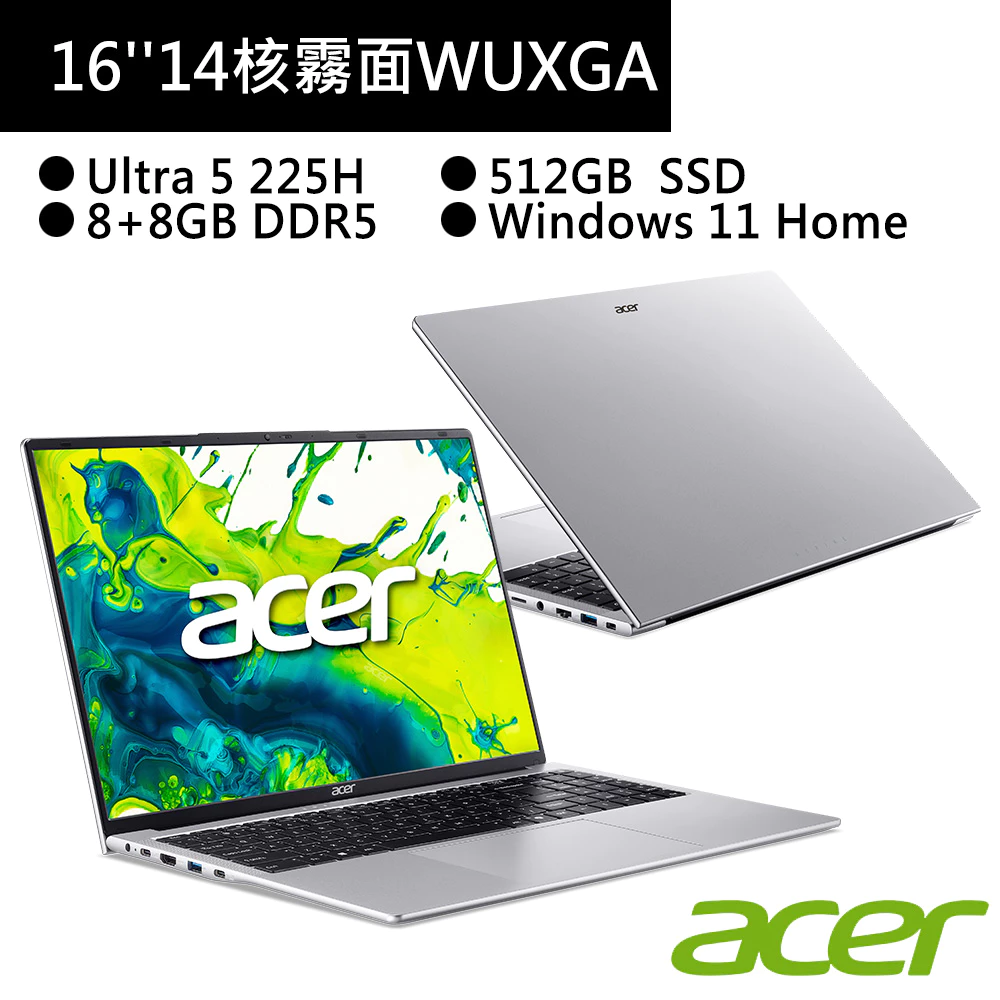
Acer AL16-73P-59ZG:進入 AI 辦公新紀元,Core Ultra 5 核心與 120Hz 流暢視野的完美結合!

Acer AL16-73P-59ZG:進入 AI 辦公新紀元,Core Ultra 5 核心與 120Hz 流暢視野的完美結合!

1. 產品引言 (Introduction)

在 AI 科技飛速發展的今天,你的文書機是否還停留在過去的規格?Acer Aspire Lite AL16-73P-59ZG 震撼登場,宣告了「AI 文書筆電」平價化的時代正式來臨。它不僅搭載了 Intel 最新一代具備 NPU AI 加速功能的 Core™ Ultra 5 處理器,更在同級距中罕見地引入了 120Hz 高刷新率 螢幕。這不僅僅是一台 16 吋的大螢幕工具,更是你提升職場競爭力、優雅處理繁雜多工任務的智慧夥伴。對於追求「最新科技」與「極致流暢」的學生及商務人士來說,AL16-73P 絕對是兩萬元級距中最亮眼的明星。


2. 基本規格 (Basic Specifications)

項目 詳細規格
產品型號 AL16-73P-59ZG (Aspire Lite)
處理器 (CPU) Intel® Core™ Ultra 5 225H (內建 NPU AI 引擎)
顯示晶片 (GPU) Intel® Arc™ 130T (顯效大幅提升)
記憶體 (RAM) 16GB DDR5 (具備雙插槽,最高可擴至 32GB)
硬碟 (SSD) 512GB PCIe Gen4 SSD (支援快速讀寫)
螢幕尺寸 16 吋 16:10 WUXGA (1920 x 1200) IPS
螢幕刷新率 120Hz (捲動滑順無殘影)
機身重量 約 1.7kg (輕量化大螢幕設計)
特殊功能 Copilot 專屬 AI 按鍵、180 度平攤設計、RJ-45 網路孔

3. 同級推薦:類似商品 (Similar Products)

規格推薦:ASUS Vivobook 16 (X1605)

ASUS Vivobook 16 同樣擁有 16 吋大螢幕與簡約美學。然而,Acer AL16-73P-59ZG 在處理器世代上領先一步,採用了最新的 Ultra 系列核心,且 120Hz 的更新率在視覺流暢度上完勝 Vivobook 普遍搭載的 60Hz 螢幕。

價格推薦:Acer Swift Go 14/16 (OLED 版)

如果你有更多的預算(約增加 4,000-6,000 元),Swift Go 系列提供了更高解析度的 OLED 螢幕與全金屬機身。但對於「務實主義者」來說,AL16-73P 在維持效能的同時,提供了更具競爭力的入門門檻。

品牌推薦:MSI Modern 16

MSI Modern 系列主打商務質感。與其相比,Acer AL16-73P-59ZG 的優勢在於整合了最新的 AI 快捷鍵與新一代 Core Ultra 架構,在處理未來 AI 軟體應用時,相容性與運算效率更具前瞻性。


4. 為何非買不可:10 個必須購買的理由

  1. 次世代 Core Ultra AI 核心:內建 NPU 能加速 AI 生成工具運算,節省大量等待時間,為未來軟體做好準備。
  2. 120Hz 高刷新率螢幕:在文書筆電中極致罕見!滑動網頁、拖曳視窗或是簡單遊戲,視覺滑順感大幅提升。
  3. 16:10 黃金螢幕比例:比傳統 16:9 多出更多的垂直可視面積,看報表、寫論文時減少滾動次數。
  4. Intel Arc 強悍內顯:效能遠超傳統 UHD 顯示,能應付輕度影音剪輯與更豐富的圖形運算。
  5. 一鍵啟動 Copilot:鍵盤內建專屬按鍵,一秒呼喚你的 AI 助手,不管是寫草稿還是查資料都事半功倍。
  6. 16GB DDR5 雙插槽設計:保留未來升級至 32GB 的空間,讓這台電腦能陪你走得更遠。
  7. 16 吋大視野僅 1.7kg:在大型螢幕與輕巧重量之間取得了極佳平衡,出差、跑班都不費力。
  8. 原生實體網路孔 (RJ-45):在無線網路不穩定的環境下,提供最可靠的有線連線保障。
  9. 180 度開合靈活角度:會議討論或向他人展示內容時,能完全平貼於桌面,溝通無障礙。
  10. 兩萬元級距的 CP 值天花板:用普及型價格買到旗艦級的處理器架構與高刷螢幕,誠意滿滿。

5. 誠實豆沙包:10 個不要購買的理由

  1. 螢幕色域為入門級 (45% NTSC):顏色鮮豔度普通,若你是專業設計師需要精準對色,這款需外接專業螢幕。
  2. 鍵盤無背光設計:在昏暗的教室或深夜房間內,打字辨識度較低。
  3. 機身外殼材質偏塑料:為了輕量化與壓低售價,觸感缺乏全金屬機身的冰冷質感。
  4. 亮度 300 nits 仍有限:在強光戶外或正對窗戶的位置,螢幕反光現象會較為明顯。
  5. 內建音效震撼力一般:喇叭表現清晰但不夠厚實,重度影音愛好者建議搭配耳機使用。
  6. 512GB SSD 對部分人來說偏小:若要存儲大量 4K 影片,建議選購特仕升級版或自行外接硬碟。
  7. HDMI 接口非 2.1 高規:外接 4K 螢幕時的刷新率受限,主要適合連接會議簡報設備。
  8. 不具備指紋辨識/面部識別:需透過密碼或 PIN 碼登入,生物辨識愛好者可能感到遺憾。
  9. 機身容易留下指紋油汙:深色霧面外殼質感佳,但手汗較多的人需定期清潔維持美觀。
  10. 高效能運作時有風扇聲:當處理繁重 AI 任務時,散熱風扇會全速運轉,安靜環境下較為明顯。

6. 行銷勸敗加碼 (Persuasive Marketing Content)

想像一下,你正坐在人潮擁擠的圖書館,或是在步調緊湊的會議室。當別人還在因為開啟大型 AI 工具而卡頓時,你的 Acer AL16-73P 憑藉著 Core Ultra 的核心優勢,已經流暢地跑出結果。

當你捲動著長長的參考網頁,那種 120Hz 帶來的絲滑反饋感,會讓你在長時間的工作中感到前所未有的舒適。你不需要在「笨重大筆電」與「效率低下的平板」之間妥協。只要按一下鍵盤上的 Copilot 鍵,AI 就會立即為你彙報摘要,讓你永遠比別人快一步。

這不只是一次升級,它是你擁抱未來的態度。 兩萬出頭的價格,換來的是每天多出來的效率,以及領先同儕的最新科技體驗。與其買一台快要被時代淘汰的舊架構筆電,不如現在就入手這台具備 120Hz 滑順感的 AI 戰機。別讓舊科技限制了你的產能,現在就讓 Acer AL16-73P-59ZG 助你高效啟航吧!


🏷️ 推薦購買連結

MomoMomo推薦ShopeeCoupang

本文轉載自 勸敗攻略

Share
Tweet
Pin
No 意見

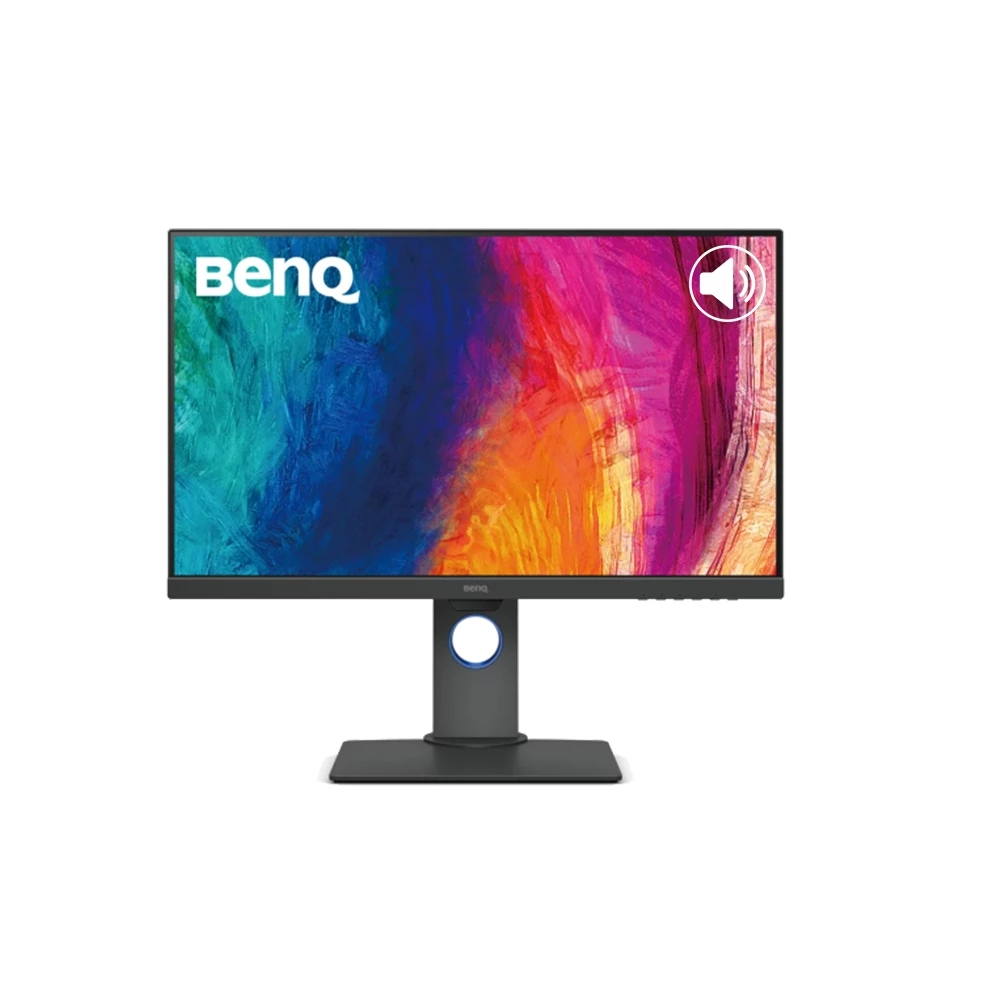
【深度評測】MacBook 的最佳平價副螢幕!BenQ PD2705Q 27吋 2K 專業設計螢幕推薦,高色準與多工優缺點解析

【深度評測】MacBook 的最佳平價副螢幕!BenQ PD2705Q 27吋 2K 專業設計螢幕推薦,高色準與多工優缺點解析


1. 產品引言 (Introduction)

終結 Mac 雙螢幕色差!設計師與 MacBook 用戶的「Type-C 萬能桌面工作站」

對於許多使用 MacBook Pro 或 MacBook Air 進行工作的平面設計師、UI/UX 創作者與影片剪輯師來說,挑選外接螢幕一直是一場令人頭痛的妥協。一般的電腦螢幕接上 Mac 筆電後,由於色彩描述檔的不同,外接螢幕呈現的顏色往往與 MacBook 原生螢幕有著嚴重的色差,導致調色失真;而且,桌面往往被充電線、影像訊號線、集線器弄得雜亂無章,破壞了蘋果簡約的美學。

如果你正在尋找一台「色彩能完美貼合 Mac 螢幕」、「只需一條 Type-C 線就能搞定充電與影音輸出」且「具備國際專業色準認證」的 2K 顯示器,這款由 BenQ 推出的 PD2705Q 27吋專業設計繪圖顯示器(DesignVue系列),就是你的最佳解答。

它在台灣各大購物平台的市售定價約為**「新台幣 8,988 元」。作為專為設計師量身打造的專業機種,PD2705Q 搭載了明基獨家「M-Book 蘋果色彩同步模式」、「USB-C 65W 一線直連」與「100% sRGB / Rec.709 色彩覆蓋」**。它不僅能終結 Mac 與外接螢幕間的偏色困擾,更用精湛的 HAS 人體工學升降支架,為你搭建極簡、高效的桌面創作平台。


2. 基本規格 (Basic Specifications)

以下為 BenQ PD2705Q 專業設計顯示器的核心規格參數:

規格項目 詳細參數 備註說明
品牌 BenQ (明基) AQCOLOR 專業設計與影像顯示技術指標品牌
完整型號 PD2705Q 27 吋 2K 專業設計系列 (DesignVue)
面板尺寸 / 類型 27 吋 / 平面 IPS 面板 色彩艷麗生動,178 度超廣視角無色偏
解析度 WQHD (2560 × 1440),即 2K 解析度 黃金顯示比率,點距舒適,字體銳利
更新率 / 反應時間 60 Hz / 5ms (GtG) 專為數位設計、影音剪輯與多工辦公優化
色彩技術 100% sRGB / Rec.709 廣色域 Delta E < 3 (出廠預先校準,附報告)
國際認證 Calman Verified / Pantone Validated 雙認證 確保色彩顯示真實性,適合網頁與UI設計
連接埠 1x USB-C (支援 DP Alt 影音輸入與 65W PD 反向充電)
1x DP 1.4, 1x HDMI 2.0, 4x USB-A Downstream
內建 USB Hub,接鍵盤滑鼠極方便
KVM 切換器 內建 KVM Switch (控制兩台電腦) 方便同時切換控制筆電與 Windows 桌機
特色模式 M-Book 模式 / CAD/CAM 模式 / 動畫模式 / 雙色彩模式 專為 Mac 用戶、工業製圖與 3D 渲染優化
人體工學支架 高度升降 (HAS)、前後傾斜、左右旋轉、90 度垂直旋轉 全功能調整支架,減緩長久辦公疲勞
內建音效 內建 2W x 2 喇叭 日常基本發聲,節省桌面物理空間
建議售價 NT$ 8,988 元 實際價格依通路特賣與活動檔期為準

3. 同級推薦:類似商品 (Similar Products)

在購入這款針對設計師與 Mac 優化的螢幕前,建議參考它與類似規格及品牌競品的對比分析:

規格對比:同級競品分析

  1. ASUS ProArt PA278QV 27吋 2K 專業設計螢幕
    • 介面與價格:華碩 ProArt 系列同樣主打 Delta E < 2 色準,售價在 NT$9,900 上下。
    • 對比分析:華碩的色準同樣出色;但最大的遺憾是「不具備 USB Type-C 接口」。如果你使用的是 MacBook,連接華碩螢幕時必須使用額外的轉接器,且無法一線反向充電。BenQ PD2705Q 售價僅 $8,988,卻給足了 USB-C 65W 一線直連,在桌面理線與 Mac 契合度上完美勝出。
  2. Acer Nitro XV270U X1 (27吋 2K IPS 200Hz 電競螢幕)
    • 更新率與定位:宏碁 XV270U X1 售價約 NT$4,588,提供 200Hz 極速高刷,配有升降支架。
    • 對比分析:這兩款是「專業設計多工」與「純電競遊戲」的代表。如果你的主要目的是玩 Apex、Valorant 等電競遊戲,便宜的宏碁 200Hz 無疑更流暢。然而,若你使用的是 Mac 筆電、主要做平面設計、UI/UX 排版、影片調色,宏碁的電競色彩模式會產生嚴重偏色,且無內建 KVM 與 65W Type-C 直連。此時選用 BenQ PD2705Q 的 M-Book 模式與 Calman/Pantone 色彩認證,才能保障你工作產出的色彩專業性。

價格與品牌生態推薦

  • 進階 4K 解析度設計推薦:若你預算有到一萬三千元,希望獲得更極致的 4K 畫質,可以選擇同家族的 BenQ PD2705U (27吋 4K),隨附專屬 Hotkey Puck 快捷控制器。
  • 印刷級 Adobe RGB 推薦:若你的工作高度依賴實體出版印刷、需要比對紙張油墨色彩,建議加預算直上專業攝影系列的 BenQ SW242Q。

4. 為何非買不可:10 個必須購買的理由

  1. 獨家 M-Book 模式,MacBook 完美同色:
    • 應用場景:外接你的 MacBook Pro。一鍵開啟 M-Book 模式,螢幕色彩自動對齊 Mac 原生視網膜屏幕,徹底終結兩者間惱人的偏色與亮度落差。
  2. Type-C 65W 滿血一線直連,桌面從此乾淨:
    • 應用場景:輕薄筆電用戶。只需一條 C 埠線連接筆電,同時傳輸 2K 影像、鍵盤資料,並反向為筆電提供 65W PD 充電,省去臃腫的充電器。
  3. Calman 與 Pantone 國際雙認證,色彩最權威:
    • 應用場景:設計電商 Banner、UI 網頁介面。出廠預先校準,保證 Delta E < 3,色彩精準真實,向客戶展示提案時充滿底氣。
  4. 內建 KVM 切換器,一組鍵鼠輕鬆控兩機:
    • 應用場景:同時擁有一台 Mac 筆電工作、一台 Windows 桌機打遊戲。KVM 允許你用同一套滑鼠與鍵盤,一鍵切換控制這兩台主機,簡化桌面。
  5. Display Pilot 軟體直控,滑鼠調整亮度色溫:
    • 應用場景:不喜歡伸手去摸螢幕底部硬邦邦的實體鍵。直接在電腦系統內打開軟體,用滑鼠拉動滑桿就能調整螢幕設定,極佳的人性化體驗。
  6. CAD/CAM 專業模式,線條明朗銳利:
    • 應用場景:工業製圖師使用 AutoCAD 或 SolidWorks。模式能大幅提升線條與背景的黑白對比度,讓細微的三維網格與線索一目了然。
  7. 動畫(Animation)模式,智慧提亮暗部細節:
    • 應用場景:進行 3D 角色建模、遊戲場景調光。動畫模式能在提亮陰暗角落結構的同時,防止亮部過曝,保留最完整的光影細節。
  8. DualView 雙色彩比對,同步預覽超高效:
    • 應用場景:想知道設計圖在標準 sRGB 下與 Mac M-Book 下的觀感差異。DualView 能將螢幕一分為二,一邊顯示 sRGB、一邊顯示 M-Book,即時比對。
  9. HAS人體工學全功能支架,支援垂直旋轉:
    • 應用場景:工程師編寫超長代碼、或是設計直式人像海報。螢幕支援高度大範圍升降與 90 度垂直旋轉,擺放靈活,保護肩頸。
  10. 千元內高 CP 值大廠設計機種:
    • 應用場景:想要專業設計螢幕的色彩品質,預算限制在萬元內。PD2705Q 以不到九千元的售價,提供毫無妥協的專業大滿貫配置。

5. 誠實豆沙包:10 個不要購買的理由

  1. 僅有 60Hz 更新率,完全不適合競技射擊遊戲:
    • 避坑指南:每秒刷新僅 60 次且 GtG 反應時間偏標準。遊玩極速射擊遊戲(如 Apex)時會有殘影,電競玩家請改道。
  2. Type-C 充電功率僅 65W,重度渲染時筆電補電慢:
    • 避坑指南:如果連接的是滿血版 i9 或帶有獨立顯卡的高階 MacBook Pro,在進行重度 3D 渲染或影片導出時,65W 充電功率可能無法完全止血,筆電電量仍會緩慢減少。
  3. 無內建 SD 讀卡機,傳輸檔案仍需自備轉接頭:
    • 避坑指南:不同於更高端的 SW 攝影師系列,PD 設計師系列機身沒有整合 SD 讀卡槽,攝影師傳檔案仍需另接讀卡器或 Hub。
  4. IPS 面板靜態對比度僅 1000:1,黑暗房間內黑色發灰:
    • 避坑指南:在全黑的房間觀看極暗的恐怖遊戲或夜景影片,黑色區域會有 IPS 面板物理天生的漏光發灰感(IPS Glow),黑位對比度不如 VA 螢幕。
  5. DisplayHDR 10 效果偏向基礎,無分區控光:
    • 避坑指南:沒有 local dimming 控光且典型亮度約 250-300 nits,開啟 HDR 後亮暗反差的立體感提升幅度有限。
  6. 不適合 professional 實體印刷與 CMYK 色彩管理:
    • 避坑指南:本機雖然 100% sRGB,但對於 Adobe RGB 印刷色域覆蓋不足(約 70% 左右)。若你的工作高度依賴實體出版、相紙輸出,更建議選購 SW242Q 等 Adobe RGB 螢幕。
  7. 機身與大底座較佔用桌面物理空間:
    • 避坑指南:HAS 人體工學支架為穩固承載升降,底座佔用的桌面實體深度與寬度較大。如果你的書桌深度小於 60cm,會壓縮鍵盤滑鼠的空間。
  8. 內建喇叭音質偏單薄,缺乏低音震撼:
    • 避坑指南:內建的 2W 雙喇叭音量與音質表現一般。若要享受大作的逼真音效或高解析音樂,仍需自備耳機或外接獨立音響。
  9. 無配備智慧快捷熱鍵遙控器 (Hotkey Puck):
    • 避坑指南:有別於同系列更高階的 PD2705U 等隨機附贈 Puck 校色旋鈕,PD2705Q 未配備此實體旋鈕控制器。
  10. 專業設計定位,純文書工作者性價比偏低:
    • 避坑指南:售價在新台幣八千多元。若你的日常用途 100% 僅是上網、寫 Excel,此價格對你而言溢價較多。

6. 行銷勸敗加碼 (Persuasive Marketing Content)

點亮你的極簡設計工作站,用 M-Book 色彩同步釋放你的創作靈魂

作為一名用 MacBook 進行工作的設計師,你是否也曾為了桌面上的繁瑣線材、以及外接螢幕的偏色感到困擾?

每當你將筆電接上普通螢幕,看著兩邊截然不同的膚色與色彩飽和度,你只能無奈地反覆比對,甚至為了保險而不得不退回用筆電的小螢幕來完成最後的調色。雜亂的充電線、轉接頭與電源變壓器塞滿了桌面,打碎了本該優雅專注的設計思緒。

難道,專業的高精準色彩與極簡的案頭美學,在萬元內就無法共存嗎?

今天,BenQ PD2705Q 給了你一個無比驚艷的完美答案。

這不是一台簡單的外接顯示器,這是一台能與你的 MacBook 靈魂同步的「Type-C 萬能桌面工作站」。

當你將它擺在桌上,極窄無邊框的簡約美感、與純黑商務的質感,瞬間將你的工作室格調提升數個檔次。

只需一條 Type-C 連接線,筆電即可完美輸出 2K 超清影像,同時以 65W PD 反向大功率滿血充電。一鍵點亮「M-Book 模式」,外接螢幕的色彩瞬間與你的 MacBook 原生螢幕完美契合——沒有偏色,沒有亮度割裂,只有最真實、生動的 100% sRGB 色彩在眼前綻放。

當你寫代碼、或設計海報時,順時針一轉——直立顯示的畫面讓數百行代碼與直式版面一覽無遺;Display Pilot 軟體直控更是讓你動動滑鼠就能調好螢幕亮度,高階人體工學升降支架隨時配合你的坐姿,極致舒適。

最讓人心動的是,這樣一台集 M-Book 模式、Type-C 65W 直連、KVM 切換與升降底座於一身的設計師專用螢幕,價格竟然只要八千多新台幣。

少接一兩次因為色差而退件的廢稿,省下來的成本就足以讓你直上這款 BenQ 專業色彩之作。別再在色彩的盲猜中將就——現在就將這台 Type-C 專業設計螢幕帶回家,看見你作品中無可妥協的真實色彩吧!


🏷️ 推薦購買連結

MomoMomo推薦ShopeeCoupang

本文轉載自 勸敗攻略

Share
Tweet
Pin
No 意見

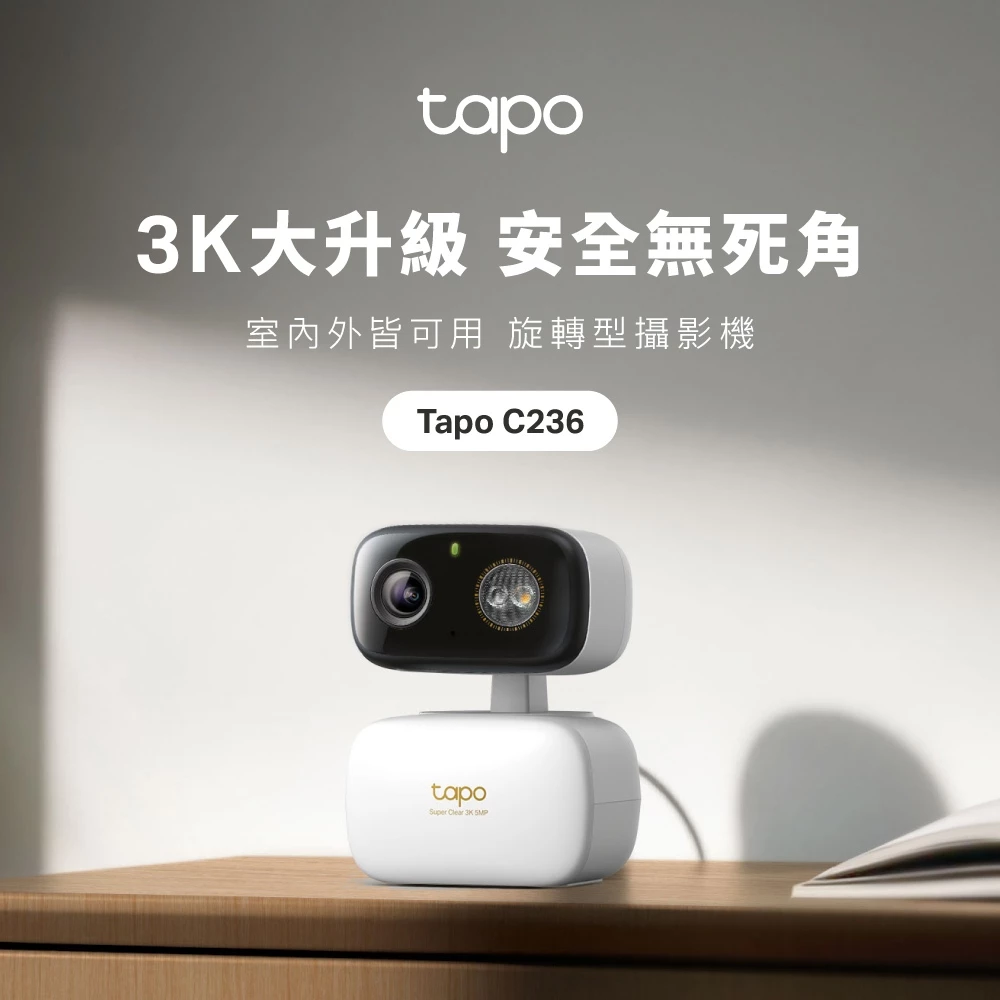
TP-Link Tapo C236:3K 旋轉視野與 IP65 防水防塵,室內外全能監控的 CP 值神機!

TP-Link Tapo C236:3K 旋轉視野與 IP65 防水防塵,室內外全能監控的 CP 值神機!

1. 產品引言 (Introduction)

你是否在尋找一台既能放在客廳看寵物,也能裝在陽台監控大門,且不需要昂貴預算就能擁有頂級畫質的攝影機?TP-Link Tapo C236 的出現,正是為了終結「室內/戶外」攝影機的界限。它不僅擁有震撼的 3K 500 萬畫素 影像,更具備了同級罕見的 IP65 防水防塵 等級。這意味著無論是溫馨的育兒房,還是風吹雨打的屋簷下,它都能憑藉著 360 度旋轉雲台 與 全彩夜視 技術,為你提供 24 小時無死角的智慧守護。這是一款將「靈活性」與「高規格」發揮到極致的監控傑作,是現代智慧家庭最值得投資的安全防線。


2. 基本規格 (Basic Specifications)

項目 詳細規格
影像解析度 3K (2880 x 1620) / 500 萬畫素
旋轉範圍 水平 360° / 垂直 151° (超廣角監控)
夜視功能 全彩夜視 (內建補光燈) / 紅外線夜視 (可達 9 公尺)
防護等級 IP65 防水防塵 (室內/戶外兩用)
AI 偵測功能 人員、寵物、車輛、嬰兒哭聲辨識 (免訂閱)
儲存方式 MicroSD 卡 (最高支援 512GB) / Tapo Care 雲端儲存
雙向語音 內建麥克風與揚聲器,支援即時通話
安全隱私 隱私遮蔽模式、本地儲存保護

3. 同級推薦:類似商品 (Similar Products)

規格推薦:TP-Link Tapo C225 (AI 進階款)

如果您主要放在室內,且對「隱私保護」有極高要求,Tapo C225 具備實體鏡頭下收功能與更專業的星光級感光。但若您有陽台或半戶外安裝需求,具備 IP65 防水的 Tapo C236 才是唯一首選。

價格推薦:TP-Link Tapo C210

對於預算極其敏感、且只需要單純室內監控的人來說,C210 提供了穩定的 2K 畫質與基本旋轉功能,價格更為親民。但升級 C236 能換來質躍般的 3K 畫質與全彩夜視,CP 值其實更高。

品牌推薦:小米智慧攝影機 C500 Pro

小米 C500 Pro 同樣具備 3K 畫質與實體遮罩,且能整合進米家生態鏈。然而,Tapo C236 的 IP65 防水特性與極具靈活性的垂直旋轉角度 (151°),在安裝場景的多樣性上大幅領先小米。


4. 為何非買不可:10 個必須購買的理由

  1. 3K 旗艦級超清畫質:500 萬畫素細節拉滿,放大看人臉、車牌或牆角裂縫都清清楚楚。
  2. IP65 全天候耐候性:少數具備旋轉功能又能裝在陽台、露台或車庫的兩用攝影機。
  3. 極致垂直旋轉 151°:相較於一般 100 度左右的機型,C236 能「抬頭」看更高,減少監控盲區。
  4. 夜晚也是彩色的:搭載內建補光燈,在漆黑環境下依然能呈現色彩,抓取特徵更準確。
  5. 免費 AI 智慧辨識:內建人、寵物、車輛偵測,不需額外月費即可享受精準推播通知。
  6. 支援 512GB 海量本地儲存:無需依賴付費雲端,一張記憶卡就能錄製數週的循環影片。
  7. 雙向通話超清晰:內建高品質揚聲器,人在外面也能隨時對著家裡的寵物喊話或威懾入侵者。
  8. 多樣化安裝彈性:支援倒掛、正放或壁掛,隨機附贈完整的安裝底座與螺絲配件。
  9. 主動式警報連動:偵測到入侵時可自動發出警報聲與閃光,將危險嚇阻在發生前。
  10. Tapo App 極速連線:全球大廠優化,遠端開啟畫面速度極快,且能在一台手機上同時管理數十台設備。

5. 誠實豆沙包:10 個不要購買的理由

  1. 戶外電源佈線較麻煩:雖然機身防水,但變壓器與插座仍需保持乾燥,戶外安裝需多花心思。
  2. 體積比純室內機略大:為了容納防水組件,外型比 C200 系列顯得稍為壯碩一些。
  3. 全彩夜視補光燈有存在感:夜間補光燈亮起時會有明顯的光源,若裝在睡覺房間可能會干擾睡眠。
  4. 無內建電池設計:必須始終連接插座,若安裝點完全無電源插孔,建議選購 Tapo 電池款。
  5. 記憶體插槽在鏡頭下方:插入記憶卡需將鏡頭手動上推,對於指甲較短或手大的人操作略顯侷促。
  6. 錄影儲存格式特定:若要從 MicroSD 卡取出檔案直接用電腦讀取,需透過特定播放器或 App 下載。
  7. 無實體隱私遮蔽蓋:僅能透過 App 開啟「隱私模式」切換訊號,對於追求「實體鏡頭藏起來」的人略顯不足。
  8. 運作時雲台馬達聲感明顯:在極靜環境下旋轉,細微的馬達轉動聲仍依稀可聞。
  9. 高度依賴 Wi-Fi 強度:3K 高畫質傳輸流量大,若安裝點 Wi-Fi 收訊不佳,畫面可能會產生延遲。
  10. 雲端儲存 Tapo Care 需收費:若不使用記憶卡而想保存多日雲端影像,則需每月支付訂閱費用。

6. 行銷勸敗加碼 (Persuasive Marketing Content)

想像一下,你正出差在幾百公里外的城市,心裡卻掛念著陽台上的植栽是否被暴雨淋壞,或是家中的毛小孩是否正在調皮搗蛋。這時候,你打開手機 App,Tapo C236 的 3K 畫面瞬間傳送到你眼前——那清澈透明的畫質,彷彿你人就在現場。

當夜幕低垂,鄰居家的傳統攝影機只能錄到黑白的模糊殘影,你的 Tapo C236 卻正用「全彩夜視」靜靜地守護著大門口。它不僅能分辨出走過的是貓還是人,還能透過 AI 智能過濾掉風吹草動的無效通知。

這不僅是一台攝影機,它是你與家之間最堅實、最清晰的連結。 只要不到一千五百元的預算,你換來的是全方位的安心,以及對生活每一處細節的完全掌控。與其購買昂貴且功能單一的專門攝影機,不如選擇這台能從室內用到室外、解析度高到讓人驚艷的 C236。別讓盲點成為你安全的缺口,現在就入手 TP-Link Tapo C236,讓你的居家防護全面升級到 3K 新時代吧!


🏷️ 推薦購買連結

MomoMomo推薦ShopeeCoupang

本文轉載自 勸敗攻略

Share
Tweet
Pin
No 意見

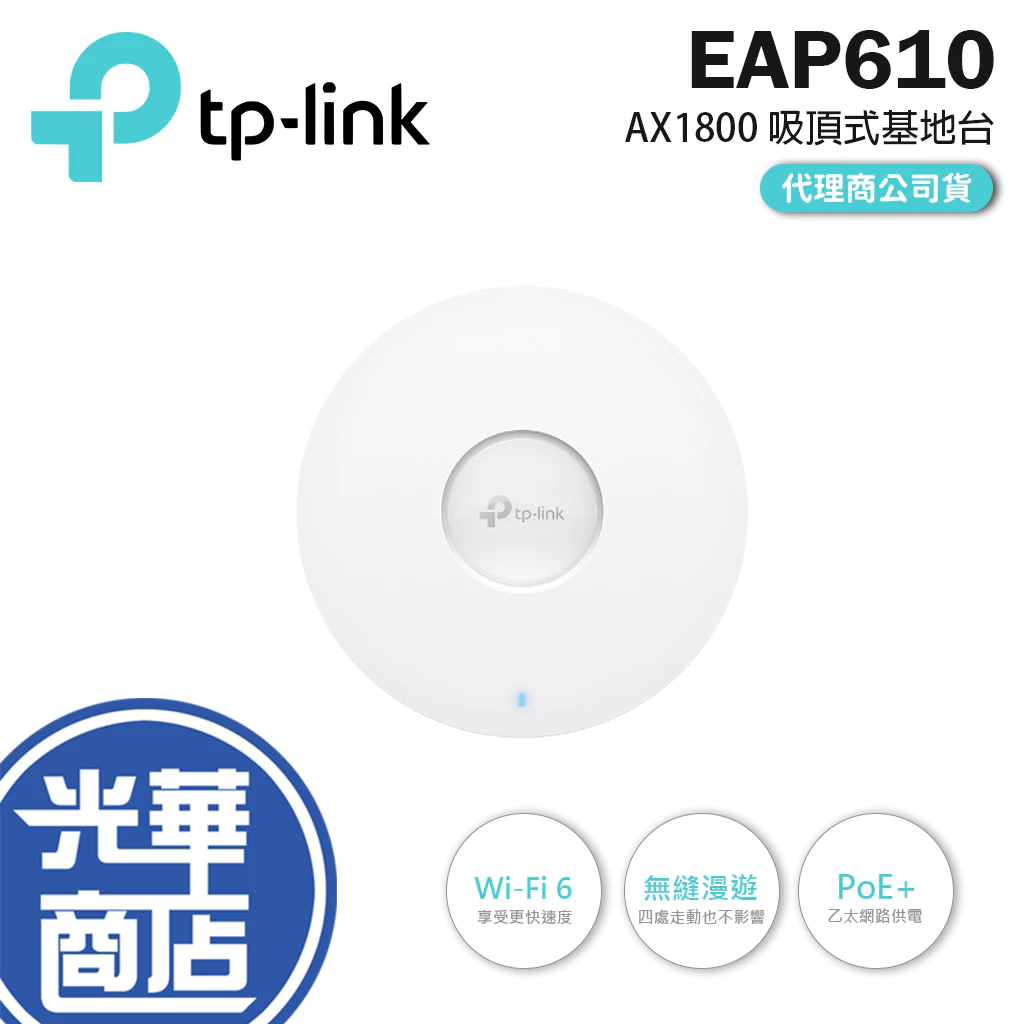
企業級架構、吸頂式極簡美學!TP-Link EAP610 AX1800 Wi-Fi 6 雲端商用無線基地台推薦評測

企業級架構、吸頂式極簡美學!TP-Link EAP610 AX1800 Wi-Fi 6 雲端商用無線基地台推薦評測

1. 產品引言 (Introduction)

在現代居家與商業辦公環境中,網路已如同水電般不可或缺。然而,傳統家用無線分享器(路由器)往往面臨「穿牆信號減半」、「多裝置連線卡頓」以及「移動時網路斷線重連」等痛點。若想在大面積住宅、多層樓透天厝、或是咖啡廳、診所、辦公室等商用空間建構無死角網路,專業的無線基地台 (Access Point, AP) 才是根本的解決方案。

由全球網路設備大廠 TP-Link 研發的 EAP610 AX1800 雙頻 Wi-Fi 6 無線基地台,正是中小型商用與進階家用網路的熱門之選。作為 Omada SDN 商用雲端網路生態系的一員,EAP610 在 NT$2,999 至 NT$3,500 元的親民價位段中,融合了吸頂式優雅外觀、PoE 單線供電、802.11k/v 無縫漫遊與Omada Mesh 無線組網等企業級核心功能。它能隱密地融入室內裝潢,以極高性價比提供穩定、高速、安全且便於 IT 管理的無線覆蓋,是建構高品質「無痕網路」的隱形骨幹。


2. 基本規格 (Basic Specifications)

以下為 TP-Link EAP610 的詳細硬體與無線規格參數:

規格項目 詳細規格參數
品牌 TP-Link
產品型號 EAP610
無線網路規格 Wi-Fi 6 (802.11ax/ac/n/g/b/a)
雙頻無線速率 AX1800 (5 GHz: 1201 Mbps / 2.4 GHz: 574 Mbps)
天線設計 內建全向性天線 (2.4 GHz: 2× 4 dBi / 5 GHz: 2× 5 dBi)
連接介面 1× Gigabit RJ45 網路孔 (支援 PoE 輸入)
供電方式 802.3at PoE+、48V 被動式 PoE、或 12V / 1A DC 變壓器 (盒裝隨附)
無線漫遊協定 支援 802.11k/v 自動無縫漫遊技術
Mesh 技術 支援 Omada Mesh (無線自動橋接與自我修復)
網路安全加密 WPA3-Personal/Enterprise, WPA2, WPA
多 SSID 設定 支援最高 16 個 SSID (雙頻各 8 個,支援 VLAN 網段隔離)
訪客認證網頁 支援 Captive Portal(入口網頁認證,包含簡訊、臉書、密碼等方式)
管理模式 Omada 控制器集中管理 (硬體控制器 OC200/OC300、軟體控制器、雲端控制器) 或單機 Standalone 設定
產品尺寸 直徑 243 mm × 厚度 44 mm
保固期限 台灣公司貨原廠三年保固

3. 同級推薦:類似商品 (Similar Products)

在商用等級的 Wi-Fi 6 AP 市場中,以下是 EAP610 的主流競品對比:

跨品牌生態系對比

  • Ubiquiti UniFi U6 Lite (或 U6+)
    • 對比分析:Ubiquiti (簡稱 UI) 的 UniFi 系列是控制器管理 AP 的先驅,以精美簡潔的 UI 與時尚的小巧外型(U6 Lite 直徑僅 160mm)深受喜愛。然而,UniFi 產品售價偏高(U6 Lite 約 NT$3,400 - 3,800 元),且原廠包裝內不包含電源供應器(必須自備 PoE 交換機或另購 PoE 注入器)。相較之下,TP-Link EAP610 隨盒附贈了 12V DC 變壓器,對無 PoE 設備的玩家更友善,且 Omada 生態系的軟硬體控制器性價比也更高。
  • Aruba Instant On AP22
    • 對比分析:Aruba 是伺服器大廠 HPE 旗下的商用品牌。AP22(售價約 NT$4,500 - 5,500 元)在穩定度上處於企業級天花板,且提供完全免費的雲端控制器管理(不需像 TP-Link 加購 OC200 控制器硬體)。但 AP22 的單機單價高出不少,且功能設定偏向純商用,不支援本地部署的軟體控制器;如果預算有限且希望保留最大的本地部署彈性,TP-Link EAP610 是更好的預算平衡點。

品牌同門規格對比

  • TP-Link EAP650 (AX3000)
    • 對比分析:售價約 NT$3,990 元。這是 EAP610 的高階版,體積更為小巧(直徑 160mm),且支援 160MHz 頻道寬度(5 GHz 速率可達 2402 Mbps)。如果您的寬頻網速在 500M 以上,且行動裝置支援 160MHz,升級至 EAP650 能帶來更有感的極限測速表現;若網速在 300M 以下,EAP610 的 AX1800 規格已綽綽有餘。

4. 為何非買不可:10 個必須購買的理由

  1. 無縫漫遊 (802.11k/v),走動不中斷:自動、快速地將您的手機分配給訊號最強的 AP,無需斷開再連。
    • 應用場景:多層樓的別墅或大面積平數住宅,您拿著手機打 LINE 視訊電話從三樓走到一樓,通話完全不卡頓,系統已在背景完成 AP 切換。
  2. Omada SDN 雲端集中管理:可在一個後台統一管理多台 AP、交換機與路由器,支援網頁及 APP 遠端監控。
    • 應用場景:民宿老闆或連鎖餐飲經營者,可以坐在家裡透過手機 Omada APP,實時管理與重啟各分店的 Wi-Fi 狀態。
  3. 單條網路線 PoE 供電,吸頂安裝免留插座:透過網路線(PoE)同時輸送電力與數據,天花板不需要另外拉電源線。
    • 應用場景:在新房裝潢或辦公室走廊頂部部署時,省去了水電工架設天花板插座的費用,只需拉一條 Cat6 網路線即可供電,乾淨優雅。
  4. Omada Mesh 無線延伸覆蓋:如果某些死角無法拉實體網路線,AP 間可透過無線 Mesh 進行橋接。
    • 應用場景:店面後方的防火巷或水泥牆隔絕的倉庫無法拉線,可在門口放置一台 EAP610,它會透過無線橋接將信號延伸進倉庫。
  5. 商用級訪客認證網頁 (Captive Portal):提供給訪客的 Wi-Fi 可以設定專屬登入頁面,支援簡訊、Facebook、優惠券等多種驗證方式。
    • 應用場景:精品咖啡廳提供顧客免費 Wi-Fi,顧客連線時會自動跳出帶有店鋪 LOGO 與宣傳廣告的頁面,大幅提升品牌形象與宣傳效果。
  6. 支援劃分多達 16 個 SSID (虛擬區域網路隔離):可設定多組 Wi-Fi 名稱,並限制其存取權限(VLAN)。
    • 應用場景:將辦公室網路分為「員工內網」(可存取 NAS 與機密伺服器)、「訪客外網」(僅能上網)及「IoT 設備專用網」,確保企業資安。
  7. 超薄煙霧偵測器美學設計:白色圓盤機身,能完美融入白色天花板,不破壞室內裝潢風格。
    • 應用場景:對於重視極簡美學的豪宅、民宿或藝術畫廊,吸頂式安裝可以隱藏醜陋的分享器天線,維持空間的和諧感。
  8. 最新 WPA3 安全加密協定:保護您的無線網路免受暴力密碼破解。
    • 應用場景:會計事務所、牙醫診所等處理大量個資或財務隱私的商業環境,WPA3 提供了頂級的加密防護。
  9. 多功能三合一供電彈性:出廠隨附 DC 電源變壓器,同時相容標準 PoE+ 及 48V 被動式 PoE,適配各種建置環境。
    • 應用場景:若目前家中尚無 PoE 交換機,可先插 DC 電源使用;未來升級有線網路時,再改用 PoE 供電,省去重新買 AP 的成本。
  10. Wi-Fi 6 多裝置低延遲效能:AX1800 速度,配合 OFDMA 與 MU-MIMO 技術,能應對多台設備同時傳輸。
    • 應用場景:辦公室會議室內二十多位同仁同時連線進行線上會議與檔案傳輸,網路不再排隊堵塞,維持工作高效。

5. 誠實豆沙包:10 個不要購買的理由

為了您的完美購物體驗,我們同樣客觀梳理了 EAP610 的潛在缺點與限制:

  1. 無 PoE 交換機時,吸頂拉線較不美觀:雖然隨附 DC 變壓器,但如果要吸頂安裝卻沒使用 PoE,就必須在天花板拉一條長長的電源線,視覺上非常凌亂。
    • 跳過建議:家中無 PoE 設備、不想走暗線、只想把機器直接「擺在電視櫃上」的普通家用消費者(家用路由器更適合您)。
  2. 實現無縫漫遊與 Mesh 需持續運作「控制器」:像 802.11k/v 自動切換、Omada Mesh 等進階功能,背後需要一台 Omada 控制器(如 OC200,約 NT$2,500)持續開機執行。
    • 跳過建議:極度討厭架設後台、只買單台 AP 且希望直接有滿格漫遊功能的純家用消費者。
  3. 不支援 160MHz 頻寬,測速有上限:5 GHz 僅支援 80MHz 頻寬(最大速率 1201 Mbps),無法發揮 2402 Mbps 的滿血 Wi-Fi 6 極限速度。
    • 跳過建議:辦理了 1G 以上光纖上網,且強烈追求手機測速一定要跑滿 900 Mbps 以上的網速發燒友。
  4. 機身尺寸偏大,吸頂較顯眼:直徑達 24.3 公分,厚度 4.4 公分。在天花板上體積約等同一個大餐盤。
    • 跳過建議:對天花板外觀有極度「精緻細小」要求、無法接受天花板上有顯眼圓盤的極簡主義者。
  5. 僅有一個網路連接埠,無多餘網孔輸出:本機只有一個 Gigabit 網路孔(輸入端),無法像普通路由器一樣分接有線線路給電視或電腦。
    • 跳過建議:希望 AP 本身能充當 Hub、分接有線網路線給周邊實體設備的用戶。
  6. 極限高載下硬體資源可能吃緊:AX1800 屬於 Wi-Fi 6 入門商用規格,在超高密度(如 60 人以上的階梯教室或會場)下表現不如高階的 HD(High-Density)機型。
    • 跳過建議:超大中型辦公室、大型活動會場的部署(請升級購買 EAP620 HD 或 EAP660 HD)。
  7. 後台設定介面對網路新手較具挑戰性:Omada SDN 的設定介面有許多專業網管名詞(如 VLAN、Portal 認證、無線信道調整)。
    • 跳過建議:不具備基礎網路知識、且不希望花時間看說明書或求助客服的純家用小白。
  8. 僅限室內使用,無防雨防塵認證:屬於室內(Indoor)型 AP。
    • 跳過建議:打算在露天庭院、屋頂陽台或洗車場等無遮蔽半戶外環境安裝 AP 的人(請改買 EAP610-Outdoor)。
  9. 包裝內不隨附 PoE 注入器 (Injector):如果您想使用 PoE 供電,但沒有 PoE 交換機,包裝內是沒有附注入器的,必須額外購買。
    • 跳過建議:希望開箱就包含所有 PoE 吸頂配件、不想再額外選購配件的消費者。
  10. 無內建智慧音箱或智慧家庭網關:純粹是一台專業的無線 AP,不支援語音助理或 Zigbee 等網關功能。
    • 跳過建議:希望基地台能同時兼具 Google Home 智慧喇叭功能的使用者。

6. 行銷勸敗加碼 (Persuasive Marketing Content)

徹底告別手動開關 Wi-Fi 的「網路焦慮」

你是不是也常遇到這種狀況?拿著手機從客廳走到主臥,手遊開始轉圈圈、視訊會議畫面卡死,你只好氣沖沖地關掉手機 Wi-Fi 再重開。在多層樓的透天厝或大平數住宅裡,傳統家用路由器那微弱的穿牆信號,總是讓你生活在「卡頓焦慮」中。

TP-Link EAP610 就是為了解除這項焦慮而生的「隱形救星」。當您將它吸頂架設,企業級的 802.11k/v 無縫漫遊技術會在背景默默工作。當您在別墅或辦公室內走動,手機會以毫秒級的速度自動切換至最強的 AP。你完全感覺不到切換,網路永遠是滿格!

百元成本,建構企業級的安全與專業

對於開店的民宿老闆、精品咖啡廳、或是牙醫診所,一個專業的訪客網路是店面水準的展現。 EAP610 內建的入口網站認證功能 (Captive Portal),能讓客人在連線時跳出充滿你店鋪設計感的 LOGO 認證頁面。這不只保障了你的內網資安(客人無法連到你的收銀機與監視器),更在無形中讓顧客覺得:「這家店很專業!」而這一切,只需花費一般家用分享器的百元預算,且免去昂貴的年費訂閱。

投資一次,享受三年的安心無憂

TP-Link 針對商用系列 EAP610 提供了長達三年的原廠保固,平均下來,每天只需花不到 3 元的代價,就能為你或你的客戶建置一條高速流暢的網路骨幹。

每逢裝潢旺季或商務採購潮,這類性價比極高的 MIT 認證商用設備常會供不應求。不要再讓卡頓的網路消磨你的生活品質與商機! 今天就為你的空間帶走 TP-Link EAP610,開啟無縫漫遊、優雅美學的全新網路體驗!


🏷️ 推薦購買連結

MomoMomo推薦ShopeeCoupang

本文轉載自 勸敗攻略

Share
Tweet
Pin
No 意見

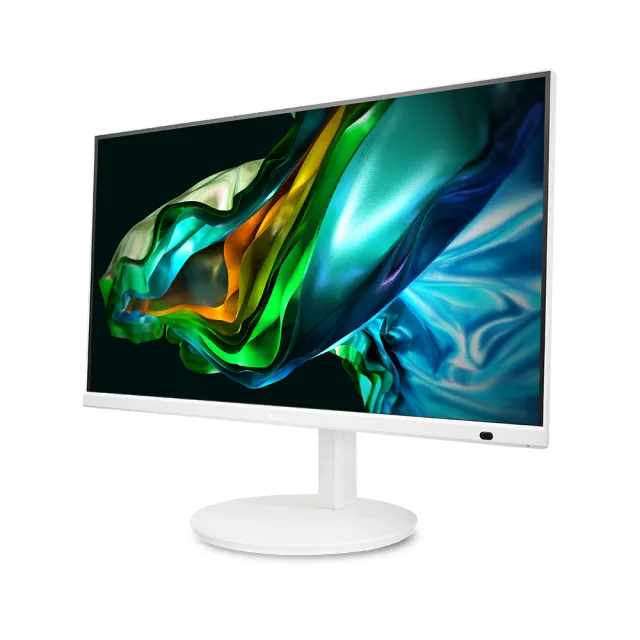
【深度評測】小空間的白色追劇神器!Acer CS272 27吋 webOS 智慧聯網螢幕推薦,規格與優缺點深度解析

【深度評測】小空間的白色追劇神器!Acer CS272 27吋 webOS 智慧聯網螢幕推薦,規格與優缺點深度解析


1. 產品引言 (Introduction)

小資套房的顏值與影音救星!一台完美融合 webOS 與升降旋轉的純白極簡二合一螢幕

在規劃學生宿舍、租屋套房或居家小書房時,很多人最苦惱的就是「空間不夠」。如果桌上擺了一台電腦螢幕,往往就再也塞不下一台電視。而當晚上洗完澡躺在床上想要舒服地看一集 Netflix 影集或 YouTube 影片時,又得忍受開啟吵雜、耗電的電腦主機,或者是低頭看小巧的手機。如果能有一台螢幕,在工作時是「人體工學升降的 IPS 辦公屏」,不接電腦時又能一秒變身「絕美全白的智慧電視」,那該有多完美?

這款由宏碁推出的 Acer CS272 wemiiirx 27吋智慧聯網液晶顯示器,就是為了滿足這份極簡生活美學而生的雙棲跨界利器。

它在台灣各大購物平台的價格常規落在**「新台幣 5,488 元」左右的親民區間。最大的亮點在於直接內建了與 LG 高階電視同款的「webOS 智慧系統」與「Apple AirPlay 2 無線投屏」,並配備了同價位極罕見的「全功能 HAS 人體工學升降旋轉支架」與「北歐風全白外觀」**。它不僅能終結你書桌上的凌亂線材,更能以極致簡約的純白設計,將你的臥室書桌瞬間升級為高品質的居家影音中心。


2. 基本規格 (Basic Specifications)

以下為 Acer CS272 智慧聯網顯示器的核心規格參數:

規格項目 詳細參數 備註說明
品牌 Acer (宏碁) 台灣電腦巨頭,全台售後保固網絡健全
完整型號 CS272 wemiiirx (簡稱 CS272) 27 吋 FHD webOS 智慧系列
面板尺寸 / 類型 27 吋 / 平面 IPS 面板 色彩鮮艷生動,178 度超廣視角無色偏
解析度 Full HD (1920 × 1080) 經典實用解析度,對電腦顯卡無任何負擔
螢幕更新率 60 Hz 滿足日常辦公、網頁多工與影音追劇要求
反應時間 14ms (GtG) 針對一般影音串流與文書多工設計,非競技電競定位
智慧系統 內建 LG webOS 智慧系統 (帶 Wi-Fi 5 / 藍牙 5.0) 可直接下載 Netflix、YouTube、Disney+ 等
無線投影 Apple AirPlay 2 / Android Miracast / Chromecast 手機畫面免插線,一鍵鏡像輸出到螢幕
連接埠 3x HDMI 1.4, 1x RJ45 網路埠, 2x USB-A (USB 2.0) 配備實體網路埠,網路連線更穩定
HAS 支架功能 高度升降 (165mm)、前後傾斜、左右旋轉、垂直 90 度旋轉 全功能調整支架,支援直立模式看網頁
音訊與配件 內建 3W x 2 喇叭 / 附贈語音語音控遙控器 支援藍牙音訊,可外接藍牙耳機看球賽
機身色彩 時尚雪白色外觀 (白色邊框、白色背板與底座) 高顏值北歐風,融入各種居家擺設
建議售價 NT$ 7,888 (市場優惠價約 NT$ 5,488) 實際價格依通路特賣與活動檔期為準

3. 同級推薦:類似商品 (Similar Products)

在購入這款極簡白色智慧螢幕前,建議參考它與類似規格及品牌競品的對比分析:

規格對比:同級競品分析

  1. Samsung Smart Monitor M5 S27CM501EC (27吋 FHD 智慧螢幕)
    • 支架與價格:三星 M5 售價約 NT$4,990。同樣採用 27 吋 FHD 解析度,內建 Tizen 智慧系統並擁有白色外觀。
    • 對比分析:三星 M5 便宜約五百元,但在人體工學支架上大打折扣——「三星只支援微幅傾斜調整,不支援高度升降與旋轉」。若你的桌椅高度不合適,三星 M5 需要墊厚書,且無法將螢幕轉為直立看網頁。Acer CS272 的 HAS 升降旋轉支架,不僅升降範圍高達 165mm,還能 90 度垂直旋轉,對肩頸舒適度大勝,多出的五百元差價非常超值。
  2. AOC Q27G4XY (27吋 2K 180Hz Fast VA 智慧聯網電競螢幕)
    • 解析度與電競定位:AOC Q27G4XY 售價約 NT$6,988。採用 2K 解析度與 180Hz 刷新率,內建 Google TV。
    • 對比分析:AOC 在遊戲性能上是絕對的強者,2K 畫質與 180Hz 適合愛玩 Apex、FPS 遊戲的人,且支援 Type-C 連接。然而,AOC 為黑色外觀、支架「不支援高度升降旋轉」,且價格貴了近一千五百元。如果你 100% 不打競技遊戲,只求在房裡美美地看韓劇、用遙控器滑 YouTube,那麼這款全白的 Acer CS272 會是你性價比與外觀的最佳解。

價格與品牌生態推薦

  • 高階 4K 解析度智慧螢幕推薦:若你預算達八千元,且需要在螢幕上看 4K UHD 超高清畫質,可以選擇升級版 Acer CS272K (4K版)。
  • 純電競高刷平面推薦:若你不需要內建系統與喇叭,想要高更新率打 PC 遊戲,可以選擇 Acer VG270 X1 (200Hz)。

4. 為何非買不可:10 個必須購買的理由

  1. 內建 webOS 系統,不開電腦一秒追劇:
    • 應用場景:下班累了想看 Netflix 或 Disney+。完全不用去開啟吵雜、發熱且耗電的電腦主機,拿起遙控器一按即可在大螢幕上追劇。
  2. Apple AirPlay 2 與 Miracast 無線投屏,極致便利:
    • 應用場景:手機拍了照片想放給家人看。完全不用插線,一鍵即可將 iPhone 或 Android 畫面投射至 27 吋大螢幕。
  3. 雪白機身美學,瞬間提升書桌顏值:
    • 應用場景:極簡風臥室布置。純白色的外框、美背與支架設計,比死板的黑色螢幕更能融入各種高質感的北歐居家風格。
  4. 全功能 HAS 支架,支援直立旋轉與 165mm 升降:
    • 應用場景:長時間寫報告或看程式碼。可自由升降高度調至與眼睛平行,防止肩頸僵硬;還能 90 度垂直立起,用直畫面輕鬆滑網頁。
  5. IPS 廣視角面板,色彩真實不泛白:
    • 應用場景:與室友並排躺在床上看影片。IPS 面板即使在側面看也沒有 VA 面板偏光偏灰的問題,色彩依然飽和鮮艷。
  6. 專屬語音遙控器,動口說就能搜片:
    • 應用場景:冬天窩在被窩裡。按下遙控器上的語音鍵直接說「我要看YouTube上的貓咪影片」,系統即刻自動搜尋,極具科技便利度。
  7. 內建 3W x 2 聲道喇叭與藍牙連線:
    • 應用場景:不需要外接凌亂的音響喇叭。自帶雙喇叭音量洪亮,深夜追劇還能連藍牙耳機聽,絕不干擾室友或家人。
  8. 實體 RJ45 網路孔,超清串流穩定流暢:
    • 應用場景:租屋套房 Wi-Fi 訊號不穩。插上有線網路,確保在觀看超高清影片時絕不轉圈卡頓,享受流暢追劇。
  9. Acer VisionCare 專業護眼三重科技:
    • 應用場景:半夜關燈看電影。 Eyesafe 2.0 認證配合防眩光、低藍光及不閃屏技術,將有害光譜與螢幕閃爍降至最低,減緩眼乾。
  10. 宏碁原廠三年全機保固,到府收送最省心:
    • 應用場景:原廠提供全機三年保固,售後網絡健全,出問題有專人到府收送維修,對小資族與企業來說最為安心。

5. 誠實豆沙包:10 個不要購買的理由

  1. 27 吋搭配 FHD 解析度,近看字體有輕微顆粒感:
    • 避坑指南:解析度僅為 1920x1080。在 27 吋的物理面積下,像素密度偏低。如果雙眼離螢幕很近(小於 50cm)看小字,會隱約感受到字體邊緣不夠銳利。
  2. 反應時間高達 14ms GtG,完全不適合射擊競技遊戲:
    • 避坑指南:液晶分子回應偏慢。在遊玩 Apex、CS2 等高速 FPS 射擊遊戲時會有明顯的動態殘影與模糊,遊戲玩家請繞道。
  3. 螢幕更新率僅為標準 60Hz:
    • 避坑指南:每秒刷新率僅 60 次,游標滑動與視窗滾動流暢度一般,不具備 100Hz 或 144Hz 的電競流暢感。
  4. 無 USB Type-C 影音與電力反向傳輸埠:
    • 避坑指南:本機沒有 Type-C 連接埠。無法一線直連筆電進行畫面輸出與充電,不方便 Mac 筆電整理簡約桌面。
  5. USB 接口僅為慢速 USB 2.0,不適合傳輸大檔案:
    • 避坑指南:後置的 USB 埠是慢速的 USB 2.0 規格。僅適合接滑鼠鍵盤,若用來讀取外接 SSD 傳檔案,速度會極慢。
  6. IPS 面板對比度 1000:1,黑暗房間內黑色發灰:
    • 避坑指南:在全黑的臥室裡看極暗色調的恐怖遊戲或夜景影片,黑色區域會有 IPS 面板物理天生的漏光發灰感(IPS Glow),黑位表現不如 VA 螢幕。
  7. 系統待機會有微弱的智慧系統耗電量:
    • 避坑指南:內建 webOS 智慧晶片,在螢幕進入待機狀態時,後台依然會有微弱的網路通訊與系統維持功耗,介意者需手動斷電。
  8. 不適合 professional 繪圖設計與平面排版:
    • 避坑指南:1080p 的像素點距在精密的工程圖 CAD 或大型海報排版上顯示範圍有限,更建議選購 2K 或 4K 解析度螢幕。
  9. 遙控器電池需定期更換:
    • 避坑指南:與一般顯示器不需遙控器電池不同,這款智慧聯網螢幕需要定期更換 AAA 電池。
  10. 單機定價在五千多元,對單純辦公用途來說解析度偏低:
    • 避坑指南:如果你 100% 只是用來當桌機螢幕做文書,無須 webOS 且不看串流,此價格有更好的 2K 高解析度純顯示器可選。

6. 行銷勸敗加碼 (Persuasive Marketing Content)

解放你的小空間!用北歐風純白智慧螢幕,點亮你的極簡奢華生活

你是否也曾為租屋處的狹窄書桌感到心煩:

桌上擺了一台硬邦邦、黑壓壓的電腦螢幕,地上的變壓器和外接音箱線材纏成一團。晚上辛苦讀書、寫完報告後,想躺在床上看一集熱播的韓劇放鬆,卻還要忍受主機的轟鳴風扇,或者是低頭在手機那小小的螢幕上瞇著眼睛看字幕。

難道,極簡的高顏值美感、與隨心所欲的追劇享受,在小空間裡就不能兼得嗎?

今天,Acer CS272 徹底終結你的將就。

這不是一台冰冷死板的顯示器,這是一台能完美融入你房間、溫柔打理你生活的「北歐風純白智慧影音中心」。

擺在桌上,那精緻迷人的全白機身與圓潤底座,瞬間讓你的房間格調煥然一新。

白天,它是一台支援 Full HD 的 27 吋大螢幕,高階氣密支架能隨意調整高度與傾斜,甚至 90 度直立起來,護眼 Eyesafe 認證保護你的雙眼健康,讓你舒適寫報告。

夜晚,關掉電腦筆電。

拿起那支純白的語音遙控器,躺回溫暖的被窩。隨著 3W 揚聲器在房間中響起清晰音效, webOS 的亮麗界面在眼前展開。你用語音搜尋最愛的影集,或是用 AirPlay 一鍵將手機上的相片投射到大螢幕上與朋友分享。沒有雜亂的電線,沒有繁瑣的開機,只有最純粹、安靜的療癒時光。

最讓人心動的是,這樣一台集全白美學、webOS 電視系統、AirPlay 無線投影與人體工學升降底座於一身的雙棲神器,價格竟然只要五千多元台幣。

這不是一次多餘的消費,這是一次用最平實的預算,為你的居住空間換來乾淨與享受的「生活美學大升級」。別再在雜亂的桌面與侷促的套房裡委屈自己——現在就將這台 Acer 純白智慧聯網螢幕帶回家,點亮你專屬的精緻極簡生活吧!


🏷️ 推薦購買連結

MomoMomo推薦Coupang

本文轉載自 勸敗攻略

Share
Tweet
Pin
No 意見

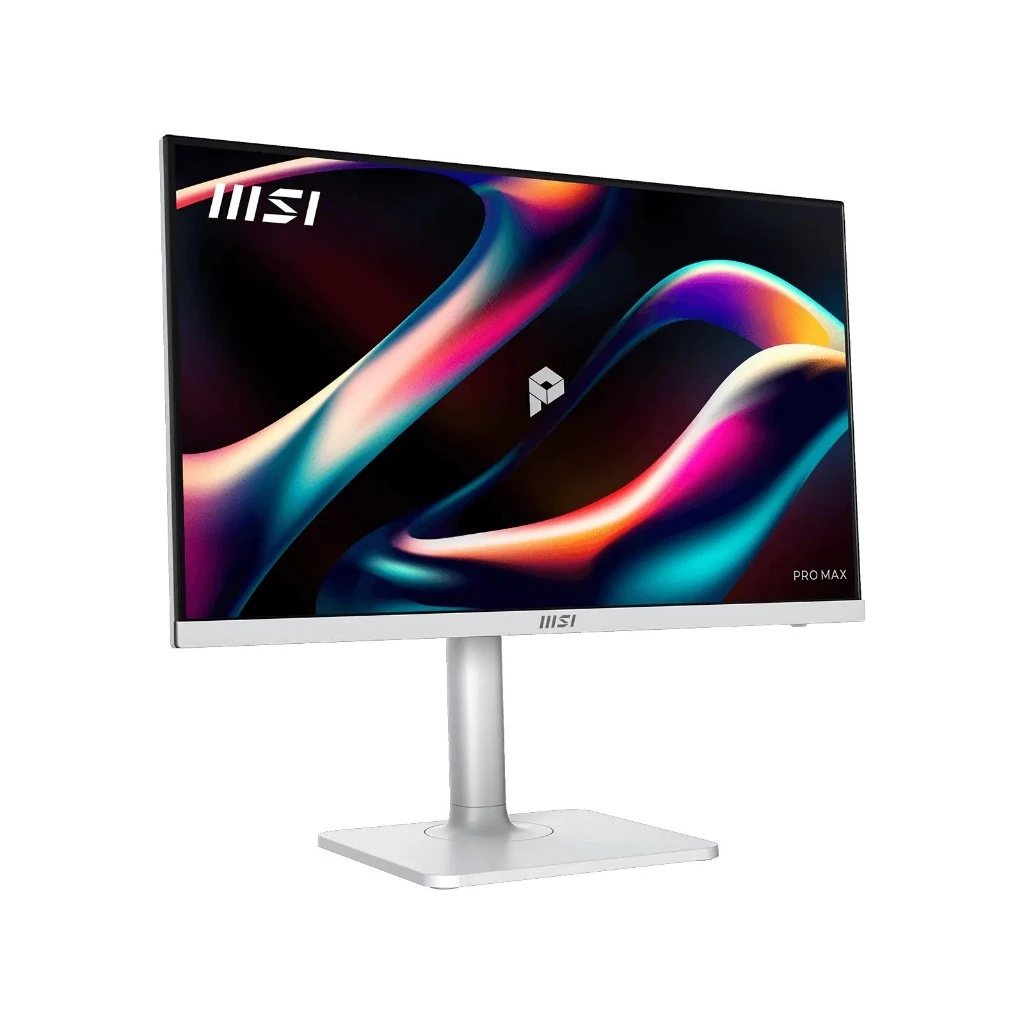
【深度評測】純白美學與EyesErgo+護眼革命!MSI PRO MAX 271QPHW E14 27吋2K顯示器全解析

【深度評測】純白美學與EyesErgo+護眼革命!MSI PRO MAX 271QPHW E14 27吋2K顯示器全解析


1. 產品引言 (Introduction)

高顏值與圓偏光護眼的雙重救贖!小資桌面的「純白多工生產力天花板」

在挑選商務與日常辦公螢幕時,我們常常面臨兩大遺憾:一是市面上的商務螢幕外觀幾乎清一色是死板、沉悶的黑色,對於追求「Clean Desk」(乾淨美型桌面)或白色系穿搭的用戶來說,顯得格格不入;二是長時間盯著螢幕,眼睛容易乾澀、酸痛,甚至出現數位眩光帶來的視覺疲勞。

這款由微星科技推出的 MSI PRO MAX 271QPHW E14 27吋商務顯示器,正是為了打破這些痛點而生的美型護眼旗艦。

它在外觀上主打驚艷的**「純白美學(Pure White)」設計,從超窄邊框、支架、底座到美背皆為素雅的純白色;在功能上更引入了革命性的「TÜV 認證圓偏光技術 (Circular Polarizer)」**,能模擬柔和自然光,極大程度減緩乾眼與視覺疲勞。配合 2K WQHD 解析度、144Hz 高更新率、65W Type-C 一線直連 與 內建 KVM 功能,不論是搭配 MacBook 辦公的文字工作者,還是喜愛簡約白色美型的創作者,這款螢幕都能以極高的 CP 值,成為你桌面上最耀眼的藝術品。


2. 基本規格 (Basic Specifications)

以下為 MSI PRO MAX 271QPHW E14 顯示器的核心規格參數:

規格項目 詳細參數 備註說明
品牌 MSI (微星科技) 全球知名電競與商務硬體領導品牌
完整型號 PRO MAX 271QPHW E14 純白商務 EyesErgo+ 系列
面板尺寸 27 吋 (平面) 黃金辦公尺寸,視野舒適
面板類型 IPS 技術面板 178度超廣視角,色彩生動不失真
解析度 WQHD (2560 × 1440) 2K 解析度,比 1080p 多 77% 顯示空間
更新率 144 Hz 比常規 60Hz 更加流暢,日常拖曳無拖影
反應時間 1ms (MPRT) / 4ms (GTG) 響應迅速,能勝任輕度遊戲娛樂
色彩精準度 Delta-E ≤ 2 (出廠預校色) 顏色準確度高,適合基礎平面設計
最大亮度 / 對比 300 cd/m² / 1500:1 靜態對比度高於常規 IPS 的 1000:1
獨家護眼技術 EyesErgo+ (圓偏光技術) / 防閃爍 / 防眩光 模擬自然光,獲得 TÜV 萊因護眼認證
硬體防藍光 Less Blue Light PRO 硬體級過濾有害藍光,畫面完全不發黃
連接埠 1x Type-C (65W PD), 2x HDMI 2.0b, 1x DP 1.2a KVM 支援 (USB-A downstream, USB-B)
人體工學支架 高度調整、傾斜、左右旋轉、90度垂直旋轉 靈活調節視角,減緩頸椎壓力
內建音效 內建 3W 雙喇叭 節省桌面喇叭空間,聲音清晰
建議售價 NT$ 5,990 - NT$ 6,490 依購買通路與限時優惠而定

3. 同級推薦:類似商品 (Similar Products)

在購買這款美型螢幕前,我們可以將它與類似定位的商務/創作顯示器進行對比:

規格對比:同級競品分析

  1. ASUS ProArt PA278QV 27吋創作者螢幕
    • 更新率與連線:ASUS ProArt 專為設計師打造,色域表現佳,但僅有 75Hz 更新率,且缺乏 KVM 切換功能與 USB Type-C 65W PD 供電,機身為傳統深灰色。
    • 對比分析:PA278QV 適合純平面設計師;但如果你追求「桌面簡約(Type-C一線通)」、喜歡「純白色外觀」,且希望日常網頁滑動有 144Hz 的流暢感,MSI 271QPHW E14 在多功能整合與顏值上更具優勢。
  2. BenQ PD2705Q 27吋 2K IPS 專業螢幕
    • 規格與售價:BenQ PD2705Q 同樣擁有 65W Type-C 與 KVM 功能,定價落在 NT$9,900 左右。
    • 對比分析:BenQ 價格高出微星約三千多元,且更新率僅為 60Hz,外觀為常規黑色塑料。微星在售價僅六千出頭的區間,給出了 144Hz 高刷、獨家「圓偏光技術」護眼功能,以及極為討喜的「純白色外觀」,性價比明顯更高。

價格與品牌生態推薦

  • 純電競高刷推薦:若你的主要目的是「重度 3A 遊戲大作」,需要 Quantum Dot(量子點)高飽和色彩與 170Hz 以上更新率,且不在意黑白外觀,可以考慮 MSI G274QPF-QD。
  • 大螢幕多工推薦:若你需要更大的工作畫幅,可以考慮同系列的 34 吋帶魚屏商務款式,能橫向容納更多視窗。

4. 為何非買不可:10 個必須購買的理由

  1. 革命性圓偏光護眼,向乾眼、酸痛說再見:
    • 應用場景:每天需要盯著電腦螢幕寫程式、打字或看報表 8 小時以上。EyesErgo+ 圓偏光板能將刺眼的偏振光轉化為類似自然光的柔和光線,顯著減輕視疲勞。
  2. 純白美學 (Pure White) 設計,桌面的高顏值擔當:
    • 應用場景:追求極簡「Clean Desk」的桌搭愛好者。這款螢幕從底座、支架、窄邊框到背板皆為純白,搭配白色機械鍵盤與滑鼠,質感高雅。
  3. WQHD (2K) 解析度,多視窗工作效率加倍:
    • 應用場景:需要同時開啟對比文件或一邊寫代碼一邊查資料。2K 解析度在 27 吋上大小適中,文字銳利清晰,工作視窗配置游刃有餘。
  4. 144Hz 電競級更新率,滑網頁流暢無比:
    • 應用場景:雖然定位為商務螢幕,但 144Hz 讓滑動網頁、滾動文檔或拖曳視窗的動畫變得絲般順滑,大幅降低傳統 60Hz 螢幕的動態殘影感。
  5. Type-C 65W PD 一線直連,乾淨無雜線:
    • 應用場景:使用 MacBook 或輕薄 Windows 筆電工作。只需一條 Type-C 線,就能將筆電畫面輸出到大螢幕,並同時為筆電充電,省去繁雜的充電線。
  6. 內建 KVM 功能,一組鍵鼠輕鬆掌控雙機:
    • 應用場景:家裡有一台高性能遊戲桌機,同時還有一台公司的商務筆電。KVM 讓你能用同一個鍵盤滑鼠操作兩台電腦,切換設備方便省時。
  7. 硬體防藍光 Less Blue Light PRO,色彩依然精準:
    • 應用場景:大部分螢幕開啟防藍光後畫面會發黃,讓人難受。Less Blue Light PRO 採用硬體過濾藍光,既能護眼,又能維持畫面原始白平衡與色彩鮮豔。
  8. 出廠預校色 Delta-E ≤ 2,色差不失真:
    • 應用場景:進行電商修圖、網頁排版或攝影後期製作。Delta-E ≤ 2 的色準能確保在螢幕上看到的顏色,與消費者或印刷出來的真實顏色一致。
  9. 人體工學全功能支架,隨心所欲調整角度:
    • 應用場景:打字時習慣調整坐姿。支架支援 11cm 高度升降、左右旋轉、前後傾斜,更支援 90 度垂直旋轉,垂直瀏覽長網頁或代碼極為便利。
  10. 內建 3W 雙喇叭,線上會議即開即聽:
    • 應用場景:臨時需要開 Teams 或 Google Meet 會議,無須手忙腳亂找耳機或外接喇叭,內建喇叭即開即用,保持桌面乾淨清爽。

5. 誠實豆沙包:10 個不要購買的理由

  1. IPS 面板靜態對比度 1500:1,黑暗場景黑位普通:
    • 避坑指南:在全黑的房間裡觀看《蝙蝠俠》或玩《暗黑破壞神》等暗色調遊戲,黑色區域會有輕微的泛白(IPS panel 特性),追求深邃黑位者建議選擇 VA 或 OLED。
  2. Type-C 僅支援 65W 供電,高階筆電可能不夠吃:
    • 避坑指南:如果你的筆電是高階電競筆電或 MacBook Pro 16吋,65W 僅能提供慢充。在筆電全載運作時,電池可能依然會緩慢消耗,需要外接原廠變壓器。
  3. 沒有 HDR 高動態範圍認證,看大片效果一般:
    • 避坑指南:本螢幕最大亮度為 300 nits 且無 HDR10 或 DisplayHDR 認證。在觀看高對比的 HDR 格式電影或遊玩 3A 遊戲時,高光細節與陰影層次表現平淡。
  4. 不支援 USB-C 連接線在包裝內隨贈,需自行加購:
    • 避坑指南:雖然主打 Type-C 65W PD 功能,但部分出廠包裝內可能僅附隨 HDMI 或 DP 線,若想體驗一線通功能,消費者可能需要自行購買一條支援影像傳輸的 Type-C 全功能線。
  5. 純白色外殼與底座需要更細心維護防髒:
    • 避坑指南:白色機身非常漂亮,但如果在吃零食時用髒手觸摸,或者原子筆不小心劃到,髒污會非常明顯,平時需要多加注意日常清潔維護。
  6. 27 吋 2K 解析度在遊玩 PS5 時畫面非 4K 優化:
    • 避坑指南:如果主要目的是買來打 PS5/Xbox Series X,這些遊戲機對 4K HDR 電視的優化更好。2K 顯示器雖然相容,但縮放後的畫面細緻度不及原生 4K 螢幕。
  7. KVM 切換功能設定在後方 OSD 按鍵中,操作稍顯繁瑣:
    • 避坑指南:KVM 切換需要在螢幕後方的五向搖桿選單中進設定,沒有正面獨立的實體「KVM 切換快捷鍵」,多機切換時需要手動多按幾下。
  8. 色域主要針對 sRGB,不適合好萊塢級影視後期調色:
    • 避坑指南:雖然 Delta-E ≤ 2,但色域主要覆蓋 sRGB。如果你的工作是好萊塢電影後期、專業 Adobe RGB 印刷製版,這款螢幕的廣色域覆蓋率可能無法滿足苛刻的要求。
  9. 內建喇叭音質偏向清脆、缺乏重低音:
    • 避坑指南:內建的 3W 雙喇叭主要用於「語音發聲」與線上會議。如果想用來欣賞重低音豐富的搖滾樂、或遊玩 3A 大作,音效會顯得比較乾癟,仍需外接白色耳機或音響。
  10. EyesErgo+ 眼部自我檢測提醒功能可能需要時間適應:
    • 避坑指南:內建的眼部健康測試(散光、黃斑部檢測)需要進入 OSD 選單使用,初次使用者可能會覺得實用,但如果不需要此類商務提示,請在選單中直接關閉以防干擾。

6. 行銷勸敗加碼 (Persuasive Marketing Content)

升級你的桌面美學,給疲憊雙眼一場「自然光」的溫柔擁抱

你是否算過,你每天花多少時間盯著電腦螢幕?

寫案子、對報表、回郵件,甚至累了之後刷網頁、打幾局遊戲。不知不覺中,一天有 10 個小時你的雙眼都被那刺眼的偏振光無情折磨。每到下午,眼睛乾澀、酸痛、泛紅,成了你揮之不去的職業病。

這一次,你該給自己的雙眼,以及那張日復一日陪伴你的書桌,一次溫柔的升級。

當你將 MSI PRO MAX 271QPHW E14 擺在桌上。

純白無瑕的超窄邊框與升降底座,宛如一件精緻的現代白色雕塑,瞬間將你書桌的質感提升至另一個層次。接上 Type-C 線,你的 MacBook 乾乾淨淨地一線直通,桌面從此告別雜亂的黑線。

點亮螢幕,2K 的細緻畫質與 144Hz 的流暢刷新率,讓每一次滑動網頁都像絲綢般柔順。

而最神奇的,是那塊經過 TÜV 萊因認證的圓偏光板。它射出的光線不再生硬刺眼,而是如午後穿過樹蔭的自然光般柔和。長時間工作下來,你的雙眼不再乾澀,原本下午的疲憊與酸痛,在柔偏光的呵護下悄然融化。

這不是一台冰冷的黑色商務機器,這是一款將「視覺美學」與「健康護眼」完美融合的桌面藝術品。

多花一點點預算,你帶回家的不僅是一台 2K 高刷螢幕,更是全天候守護你雙眼的「自然光盾」,以及讓你在工作中感到愉悅的純白桌面美學。拒絕將就與沉悶的黑色螢幕——今天,就用這款純白護眼鋼砲,點亮你精緻又健康的工作生活吧!


🏷️ 推薦購買連結

MomoMomo推薦ShopeeCoupang

本文轉載自 勸敗攻略

Share
Tweet
Pin
No 意見

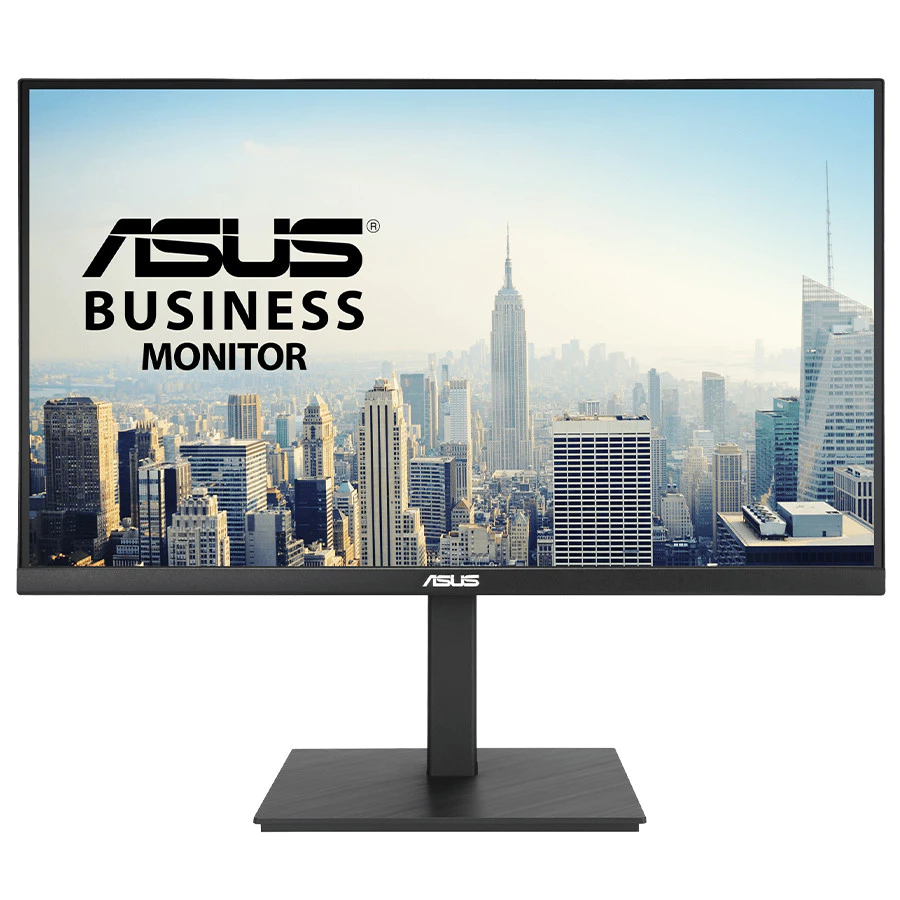
【文書辦公的頂級坐駕】ASUS VA27UQSB 27型 4K IPS 人體工學護眼螢幕深度推薦

【文書辦公的頂級坐駕】ASUS VA27UQSB 27型 4K IPS 人體工學護眼螢幕深度推薦

1. 產品引言 (Introduction)

對於長時間坐在電腦前的工程師、行政人員或學生來說,螢幕不僅是輸出設備,更是保護脊椎與雙眼的最後防線。ASUS VA27UQSB 是一款專為「高效率辦公」與「健康護眼」設計的 27 吋 4K 螢幕。它結合了極致細膩的 4K UHD 解析度、專業級 IPS 面板,以及市場上罕見的「超廣域人體工學支架」。如果您正在尋找一台能讓桌面線材更簡潔、同時能隨意調整角度以符合坐姿的萬元內工作神機,VA27UQSB 無疑是目前的最佳解答。


2. 基本規格 (Basic Specifications)

規格項目 詳細參數
產品型號 ASUS VA27UQSB
面板尺寸 27 吋 IPS 面板 (16:9)
解析度 4K UHD (3840 x 2160)
更新率 60 Hz
色彩深度 10-bit (10.7 億色),99% sRGB 色域
亮度 / HDR 350 cd/m² / 支援 HDR10
USB Hub 4 組 USB 3.2 Gen 1 Type-A (擴充性極強)
支架調整 升降(150mm)、左右旋轉(±180°)、垂直旋轉(±90°)、俯仰
連接埠 DisplayPort 1.4 x1、HDMI 2.0 x2、耳機孔
護眼技術 德國萊茵 TÜV 認證 (不閃屏、低藍光)
音效輸出 內建 2W x 2 喇叭

3. 同級推薦:類似商品 (Similar Products)

在 27 吋 4K 辦公螢幕市場中,VA27UQSB 以其卓越的支架功能脫穎而出:

規格對比:ASUS VA27UQSB vs 競爭對手

功能與規格 ASUS VA27UQSB (本品) BenQ EW2790U Dell S2721QS
支架功能 全能調整 (含 180° 旋轉) 全能調整 全能調整
USB Hub 4 埠 (擴充能力最強) 無 (僅 USB-C) 無
護眼技術 TÜV 護眼認證 光智慧技術 (更進階) 基本護眼
解析度 4K UHD 4K UHD 4K UHD
外觀顏色 商務黑 簡約純白 質感灰銀
價格區間 約 NT$ 8,200 - 8,600 約 NT$ 8,900 - 9,500 約 NT$ 8,500 - 9,900

對比深度分析

  1. 支架推薦:如果您經常需要將螢幕轉向給對面的客戶看,ASUS VA27UQSB 支援左右 180 度的旋轉,這是同級競品中最大的調整範圍。
  2. 擴充推薦:內建 4 個 USB 接口 是這款機型的殺手鐧。對於使用迷你主機或筆電的使用者來說,可以直接將滑鼠、鍵盤、視訊鏡頭與隨身碟插在螢幕上,大幅簡化桌面雜亂。
  3. 價格推薦:在不到 8,300 元的市場價格下,它提供了與 Dell 同等級的工業設計與更豐富的接口,是目前萬元內 4K 辦公螢幕中性價比最高的選擇。

4. 為何非買不可:10 個必須購買的理由

  1. 4K 頂級細膩度,字體銳利不模糊
    • 場景:在 27 吋螢幕上看試算表或 PDF,每個數字都清晰如印刷,大幅降低閱讀小字的壓力。
  2. 15 公分超大升降範圍,守護您的頸椎
    • 場景:根據您的身高與椅子高度,隨時將螢幕調整至平視位置,避免長時間低頭導致的肩頸痠痛。
  3. 內建 4 埠 USB Hub,桌面整潔不再是夢
    • 場景:滑鼠、鍵盤、視訊鏡頭全部插在螢幕背後,不需要再從主機後面拉一堆線,桌面瞬間變乾爽。
  4. 左右 180 度大旋轉,會議分享超方便
    • 場景:與坐在對面的同事討論專案時,輕輕一轉就能分享螢幕畫面,不需起身或搬動螢幕。
  5. 99% sRGB 色域,業餘電繪與修圖也行
    • 場景:處理生活照或網頁 Banner,豐富的色彩還原度讓您的作品在不同裝置上看都不失真。
  6. 支援垂直旋轉,程式碼與長文一眼看完
    • 場景:寫程式或刷 TikTok 時,將螢幕轉成垂直,不用頻繁滑動滾輪,工作效率提升 50%。
  7. 德國萊茵雙認證,長時間閱讀不流淚
    • 場景:深夜趕報告時開啟低藍光模式,有效過濾有害藍光,讓眼睛保持舒適不酸澀。
  8. 雙 HDMI + DP 接口,設備切換無縫銜接
    • 場景:同時連接工作筆電、Switch 與電視盒,透過選單一鍵切換,娛樂工作完美平衡。
  9. 內建喇叭配置,線上會議即開即講
    • 場景:臨時接到視訊通話邀請?不需急著找耳機,內建喇叭讓您直接開始溝通。
  10. 華碩品質與在地服務,買得安心
    • 場景:享有全台完善的保固維修與到府收送服務,對於依賴螢幕工作的專業人士來說,穩定就是價值。

5. 誠實豆沙包:10 個不要購買的理由

  1. 60Hz 更新率:不適合遊玩 FPS 等競技型遊戲,動態畫面流暢度一般。(適合跳過者:重度電競玩家)
  2. 無 USB-C 一線連功能:不支援單線連接筆電充電與顯示。(適合跳過者:追求極簡 MacBook 桌面的人)
  3. 喇叭音質僅 2W:音量較小且缺乏低音,僅適合聽提示音。(適合跳過者:對音質有要求的音樂發燒友)
  4. HDR 效果入門:亮度 350 nits 無法展現如高端電視般的 HDR 震撼感。(適合跳過者:影音極致發燒友)
  5. 厚度較厚:為了塞入全功能支架與 USB 組件,機身背部較為厚實。(適合跳過者:追求超薄機身極簡美的人)
  6. 反應時間 5ms 普通:在極速動態畫面下可能會有輕微殘影。(適合跳過者:追求 1ms 極速響應的玩家)
  7. 無環境光亮度感應:無法根據環境自動調整亮度,需手動切換。(適合跳過者:習慣 BenQ 光智慧功能的人)
  8. 支架占用深度較大:為了支撐全方位旋轉,底座圓盤設計較佔桌面深度。(適合跳過者:桌面寬度極窄的使用者)
  9. 黑色表現一般:IPS 面板在全黑環境下觀看,暗部可能略微發灰。(適合跳過者:喜歡在暗房看電影的影迷)
  10. 操作選單按鈕在後方:調整設定時需要伸手到背後觸摸,操作手感需適應。(適合跳過者:喜歡前置按鈕的人)

6. 行銷勸敗加碼 (Persuasive Marketing Content)

為您的專業,量身打造最舒適的視角

妳是否也曾在漫長的加班夜,感到脖子僵硬、眼睛發澀,而桌面卻被各種滑鼠與鍵盤線佔據得凌亂不堪?ASUS VA27UQSB 不僅是一台 4K 螢幕,它是妳在職場衝刺時最強大的後盾。

想像一下,只需不到九千元的投資,妳就能將那台模糊的舊螢幕,換成擁有 829 萬像素的極致畫質。更棒的是,那支充滿靈魂的支架,讓妳可以隨心所欲地上下、左右調整,甚至一秒旋轉成垂直模式。那些散亂的數據線,現在都能整齊地插在螢幕背後的 USB 孔裡。

這不僅是一份購物清單,更是妳**「對頸椎與眼睛」的最高級投資**。

在萬元以下的預算中,妳很難再找到一台同時具備 4K 解析度、頂級人體工學、以及 4 個 USB 擴充埠的完美平衡點。「聰明的職人,懂得以最少的預算,換取最長久的健康與效率。」 今晚,就讓華碩 VA27UQSB 成為妳桌面上的靈魂主角,帶領妳進入那個乾爽、優雅且絕對清晰的全新工作視界吧!


🏷️ 推薦購買連結

MomoMomo推薦ShopeeCoupang

本文轉載自 勸敗攻略

Share
Tweet
Pin
No 意見

【深度評測】黑科技 Rapid VA 降臨!MSI MAG 275CQPF 27吋 2K 180Hz 曲面電競螢幕推薦,極速流暢與優缺點解析

【深度評測】黑科技 Rapid VA 降臨!MSI MAG 275CQPF 27吋 2K 180Hz 曲面電競螢幕推薦,極速流暢與優缺點解析


1. 產品引言 (Introduction)

終結 VA 殘影的革命之作!2K 180Hz 曲面極速沉浸鋼砲

在挑選電競螢幕時,許多玩家都極為喜愛 VA 面板帶來的「高對比度」與「曲面沉浸包覆感」——在深夜的暗房裡玩《暗黑破壞神IV》或看電影,VA 面板深邃的黑位與 1500R 弧度確實令人著迷。然而,傳統 VA 面板卻背負著一個令人頭痛的致命缺陷:液晶分子偏轉速度慢,在高速動態下會產生嚴重的「黑色動態殘影(Ghosting)」,這讓硬核射擊遊戲玩家退避三舍。

如果你渴望擁有 VA 螢幕的深邃夜景與曲面環抱感,同時又想在射擊遊戲中享受如 IPS 般銳利、無殘影的甩槍反應,這款由微星科技推出的 MSI MAG 275CQPF 27 吋曲面電競顯示器 就是為你量身打造的進化答案。

它在各大通路的促銷售價落在**「新台幣 4,866 至 5,990 元」的超值區間。最震撼的核心賣點在於搭載了微星最新黑科技「Rapid VA 快速液晶面板」,將最低反應時間壓制在不可思議的「0.5ms (Min. GtG)」。配合「2K 180Hz 超高刷新率」與「可升降人體工學底座」**,它徹底終結了 VA 螢幕的拖影噩夢,成為五千元級距中極具統治力的 2K 高刷曲面霸主。


2. 基本規格 (Basic Specifications)

以下為 MSI MAG 275CQPF 曲面電競顯示器的核心規格參數:

規格項目 詳細參數 備註說明
品牌 MSI (微星科技) 國際知名電競硬體大廠,全台售後服務健全
完整型號 MAG 275CQPF 27 吋 2K 180Hz Rapid VA 電競曲面系列
面板類型 27 吋 / Rapid VA 曲面面板 (1500R 曲率) 快速液晶偏轉,大幅消除動態殘影
解析度 WQHD (2560 × 1440),即 2K 解析度 黃金點距,文字與圖像細緻銳利
螢幕更新率 180 Hz 超越主流 144Hz,畫面影格絲滑順滑
反應時間 0.5ms (GtG, Min.) / 1ms (GtG) 物理級偏轉加速,運動輪廓邊緣清晰
靜態對比度 4000:1 (超高原生對比度) 黑色深邃純粹,明暗細節層次遠勝 IPS
色彩技術 sRGB 136% / DCI-P3 94% / Adobe RGB 90% 廣色域覆蓋,色彩飽和亮麗,過渡柔和
防撕裂技術 AMD FreeSync Premium 消除畫面割裂與撕扯,提供流暢操控手感
連接介面 1x DisplayPort 1.4, 2x HDMI 2.0b, 1x Audio Out 連接埠規格實用,需插 DP 線以滿載 180Hz
人體工學調整 高度升降 (0 ~ 110mm)、前後傾斜 (-5° ~ 20°) ErgoStand 升降支架,極佳的坐姿配合度
遊戲增強 AI Vision 智慧暗處增強 / Console Mode 提亮陰暗角落,原生支援 PS5 VRR 同步
內建音效 無內建喇叭 需透過 3.5mm 音訊孔外接耳機或獨立喇叭
建議售價 NT$ 5,990 (市場優惠價約 NT$ 4,866) 實際價格依通路特賣與促銷活動而定

3. 同級推薦:類似商品 (Similar Products)

在入手這款黑科技 Rapid VA 曲面屏前,建議參考它與類似價格和規格產品的橫向對比:

規格對比:同級競品分析

  1. Samsung Odyssey G5 S27CG552EC (27吋 2K 165Hz 曲面電競螢幕)
    • 面板與更新率:三星 G5 售價約 NT$4,990,採用標準 VA 面板、1000R 曲率,更新率 165Hz。
    • 對比分析:三星的優勢在於 1000R 的極限曲度,視覺包裹感更強烈;但三星使用的是標準 VA 面板(暗部拖影較重),且原廠支架僅支援前後傾斜,不支援高度調整。相比之下,MSI MAG 275CQPF 採用的 Rapid VA 面板,擁有更快的 0.5ms 反應時間、更高刷新率 180Hz,並隨箱附贈升降支架,在操作體驗與競技流暢度上更勝一籌。
  2. Acer Nitro XV270U X1 (27吋 2K IPS 200Hz 平面電競螢幕)
    • 面板與對比:宏碁 XV270U X1 促售價約 NT$4,588,採用平面 Fast IPS 面板,更新率 200Hz。
    • 對比分析:宏碁是平面 IPS 且刷新率達 200Hz。如果你需要極度精準的繪圖、或喜愛平面視角,宏碁是好選擇。然而,若你經常在光線不足的暗房玩《惡靈古堡》或看電影,IPS 面板 1000:1 的弱對比會讓黑色泛白發灰;此時擁有 4000:1 原生高對比度 與 1500R 物理曲率 的 MSI MAG 275CQPF,能帶給你平面 IPS 完全無法比擬的深邃立體感與沉浸式包裹感。

價格與品牌生態推薦

  • 預算有限 1080p 曲面高刷推薦:若你的預算僅有三千多元,且不在意解析度,可以選擇同為 Acer/AOPEN 體系的 AOPEN 27HC5R X0 (27吋 1080p 200Hz VA 曲面)。
  • 高階 OLED 曲面推薦:若你的預算達兩萬元以上,追求極致的光影表現與無延遲體驗,建議直接參考 Odyssey OLED G6 或微星專屬的 QD-OLED 系列。

4. 為何非買不可:10 個必須購買的理由

  1. 黑科技 Rapid VA,0.5ms 極速響應防殘影:
    • 應用場景:在遊玩《Valorant》或《CS2》等高速射擊遊戲時,快速液晶技術將反應時間縮至 0.5ms,消除動態殘影,讓敵人的移動邊緣始終銳利清晰。
  2. 180Hz 高更新率,動態畫面過渡絲滑:
    • 應用場景:在高速甩槍或開賽車過彎時,180Hz 刷新率能提供無比順滑流暢的畫面,大幅減少畫面卡頓與幀率割裂感。
  3. 2K QHD 解析度,畫質精細無鋸齒:
    • 應用場景:在 27 吋的物理畫幅下,2K 解析度帶來扎實像素點。網頁文字邊緣圓潤無毛邊,看高清相片和影片時細節更分明。
  4. 1500R 黃金曲率,全景沉浸包覆視覺:
    • 應用場景:玩《地平線5》或大作。1500R 物理弧度能微微包裹住你的左右視野,減少雙眼對焦大螢幕邊緣時的肌肉疲勞,臨場感強烈。
  5. VA 4000:1 原生超高對比,黑色深邃純淨:
    • 應用場景:看《沙丘》或玩《暗黑破壞神IV》。對比度比一般 IPS 螢幕高出四倍,黑色像素深不泛白,暗部細節與微弱的光源層次豐富分明。
  6. 94% DCI-P3 廣色域覆蓋,色彩豐富鮮艷:
    • 應用場景:平時喜歡修圖或看色彩鮮豔的動漫影片。廣色域覆蓋確保畫面色彩飽和度高,光影漸層柔和生動,視覺感受極佳。
  7. ErgoStand 人體工學升降支架,守護肩頸:
    • 應用場景:長時間伏案工作或打機。支架支援 0-110mm 上下升降與前後傾斜調整,玩家能隨時將螢幕調到與雙眼平行的黃金高度,預防駝背。
  8. AI Vision 智慧暗處防禦,點亮黑夜:
    • 應用場景:在恐怖遊戲或暗色地圖中,AI 能提亮陰暗角落,暴露出潛伏在暗處的對手輪廓,同時維持明亮區域不過曝,堪稱物理外掛。
  9. AMD FreeSync Premium 防撕裂認證,順暢操控:
    • 應用場景:高負載大作在激烈混戰時格率波動。FreeSync 能同步顯卡與螢幕幀率,徹底消除畫面錯位撕裂與滑鼠操作遲滯。
  10. Console Mode 原生主機適配,支援 PS5 VRR:
    • 應用場景:除了電腦,平時還會連 PS5。Console Mode 完美相容主機 120Hz 畫面輸出與 VRR 畫面防撕裂,打主機也極致流暢。

5. 誠實豆沙包:10 個不要購買的理由

  1. 無內建喇叭,必須外接喇叭或自備耳機:
    • 避坑指南:此款螢幕內部沒有配備任何揚聲器。購買回家後必須自己外接 3.5mm 音箱、或使用耳機發聲。
  2. 無 USB Type-C 影音與電力傳輸介面:
    • 避坑指南:本機未配備 Type-C 連接埠。無法一線直連筆電進行畫面輸出與 PD 充電,不方便輕薄型筆電用戶整理簡約桌面。
  3. VA 面板可視角度窄,側面觀看色彩會偏灰偏淡:
    • 避坑指南:可視角度天生不如 IPS 面板。若有多人圍坐在兩側並排觀看,坐在最兩邊的人看到的色彩飽和度與對比度會明顯降低。
  4. 支架不支援左右旋轉 (Swivel) 與垂直旋轉 (Pivot):
    • 避坑指南:雖然支援高度升降,但原廠支架底座無法水平左右轉動,亦不支援垂直 90 度直立顯示,若需要旋轉需改用 VESA 壁掛支架。
  5. 不適合 professional 繪圖設計與平面排版:
    • 避坑指南:1500R 的曲面會使螢幕上的直線在視覺上產生微幅物理弧度。對於高精度的 CAD 建築製圖或海報設計排版,曲面會干擾直線判斷,請選 IPS 平面螢幕。
  6. 典型亮度為 250 nits 偏標準,強光房間易顯暗:
    • 避坑指南:螢幕典型亮度偏向標準室內使用。如果你的電腦桌直接面對或背對大落地窗,午後強光直射時,螢幕畫面可能會顯得不夠明亮。
  7. DisplayHDR 支援偏基礎,明暗反差效果有限:
    • 避坑指南:無 local dimming(分區控光),開啟 HDR 後亮暗反差的立體感提升幅度有限,無法呈現萬元螢幕的耀眼高光。
  8. 大面積 V 型腳座較佔用桌面深度:
    • 避坑指南:微星電競系列的戰翼雙腳底座在桌面上佔用的實體深度較大。如果你的書桌深度小於 60cm,會壓縮鍵盤滑鼠的活動空間。
  9. 對電腦顯卡性能有一定要求:
    • 避坑指南:要在 2K 解析度下跑滿 180Hz 更新率,需要中高階顯示卡(如 RTX 4060 Ti / 4070 級別)的運算支援,否則遊戲影格率無法滿載。
  10. 曲面螢幕安裝與搬運需防範外力擠壓:
    • 避坑指南:曲面面板在彎折處存在物理張力,在安裝支架、搬運或調整角度時,切勿直接用大拇指大力按壓螢幕中心,以防內屏碎裂,拆箱時建議全程錄影。

6. 行銷勸敗加碼 (Persuasive Marketing Content)

終結殘影噩夢!用 Rapid VA 0.5ms,點亮你的極速曲面科幻戰壕

你是否也曾有過這樣的糾結:

喜愛在暗房裡用曲面螢幕追劇、玩大作,迷戀那深邃的黑夜與全景包覆感。然而,每當你打開射擊遊戲,那傳統 VA 螢幕在高速動態下產生的黑色重影與糊成一片的殘影,總是在交火瞬間讓你準心失焦,遺憾出局。

你想要 1500R 的曲面包覆,想要 4000:1 的純淨黑夜,更想要 IPS 般銳利無殘影的極速高刷。

今天,MSI MAG 275CQPF 帶著黑科技「Rapid VA」降臨你的桌面。

這不是一台妥協的螢幕,這是一台徹底打破 VA 面板物理魔咒的「曲面極速野獸」。

擺在桌上,極窄無邊框的簡約美感,配合支援升降的 ErgoStand 支架,瞬間拉滿你書桌的科競信仰。

點亮螢幕,當你啟動《極限競速:地平線5》或《暗黑破壞神IV》,4000:1 超高對比將黑夜渲染得層次豐富,黑色深邃純淨,亮暗之間極致立體。而當你切換至《CS2》或《Apex》時,Rapid VA 0.5ms 的偏轉回應與 180Hz 高刷,將動態模糊徹底抹去。敵人在高速位移時身形永遠邊緣銳利,配合 AI Vision 對暗處的智慧提亮,讓你如同擁有了物理外掛,隨意甩槍爆頭,暢快無阻。

最讓人心動的是,這樣一台集 Rapid VA、2K 解析度、180Hz 高刷、與升降底座於一身的大滿貫神機,價格竟然只要四千多元。

這不是一次簡單的消費,這是一次為你未來幾年感官體驗所做出的「降維升級」。少買幾件非必要的快時尚消耗品,就能換來 Clean Desk 的極簡美學與毫無殘影的曲面大作享受。不要再向殘影與泛白色彩將就——現在就將這台 Rapid VA 曲面霸主帶回家,點亮你無懈可擊的高效戰壕吧!


🏷️ 推薦購買連結

MomoMomo推薦ShopeeCoupang

本文轉載自 勸敗攻略

Share
Tweet
Pin
No 意見

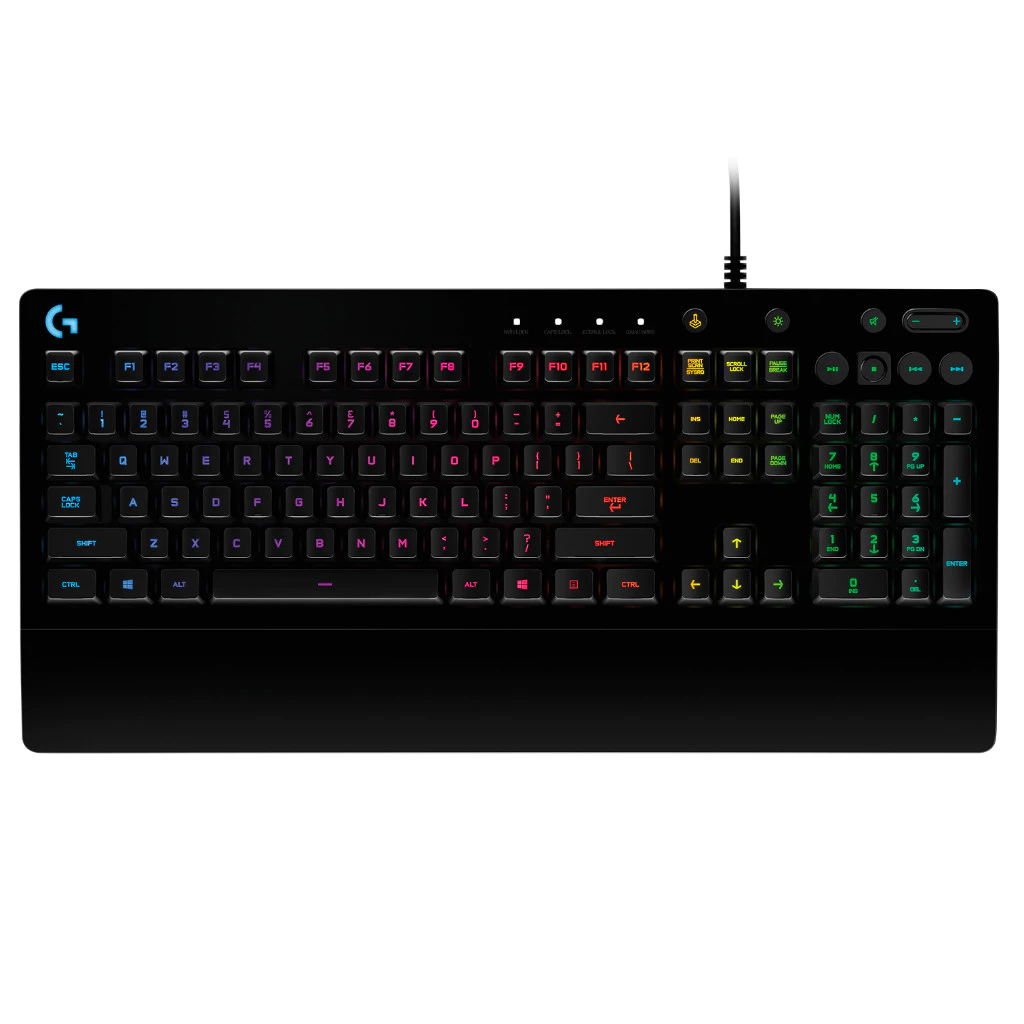
平價電競之王:羅技 Logitech G G213 Prodigy RGB 遊戲鍵盤深度推薦

平價電競之王:羅技 Logitech G G213 Prodigy RGB 遊戲鍵盤深度推薦

在電競週邊市場中,許多玩家往往面臨一個兩難:想要具備專業感的 RGB 燈效與豐富功能,但又不希望花費數千元購買昂貴的機械鍵盤。羅技(Logitech)推出的 G G213 Prodigy 正是為了解決這個痛點而生。它以不到一千五百元的親民價格,提供了媲美高階產品的操控體驗與外型設計,成為學生族群與入門玩家的首選。


1. 產品引言 (Introduction)

羅技 G213 Prodigy 是一款專為「高 CP 值」與「靜音舒適」設計的電競鍵盤。雖然它採用的是薄膜軸體,但經過羅技精心調校,具備了類似機械鍵盤的段落感與極速反應。無論你是正在尋找第一款電競裝備的學生,還是需要在深夜遊戲且不想吵醒家人的玩家,G213 都能提供完美的平衡點。

2. 基本規格 (Basic Specifications)

核心項目 詳細參數
軸體類型 Mech-Dome 薄膜軸 (類機械手感)
背光系統 5 區域 LIGHTSYNC RGB 燈效
防潑水能力 經過 60ml 液體潑濺測試
連線介面 有線 USB 2.0
特殊按鍵 專用多媒體控制鍵、遊戲模式鍵
手托設計 內建一體式大尺寸手托
重量 約 1000 公克
尺寸 452 x 218 x 33 mm

3. 同級推薦:類似商品 (Similar Products)

  • 規格推薦:Razer Cynosa V2 同樣是知名大廠的薄膜 RGB 鍵盤,Cynosa V2 提供單鍵自定義燈效(Per-key RGB),對於追求極致燈光效果的人來說是 G213 的強勁對手,但 G213 的一體式手托舒適度更勝一籌。
  • 價格推薦:SteelSeries Apex 3 在相近的價位區段,Apex 3 具備更高層級的 IP32 防塵防水認證,且提供可拆卸式的磁吸手托,適合對防水有更高要求的玩家。
  • 品牌推薦:Logitech G512 SE 如果你預算稍微增加(約 NT$2,000 上下),可以直上真正的機械鍵盤 G512,擁有更純粹的金屬背板與 GX 機械軸手感,適合追求長期耐用與清脆回饋的進階使用者。

4. 為何非買不可:10 個必須購買的理由

  1. 安靜的類機械手感:深夜打遊戲時,不會有青軸那種擾人的咔噠聲,卻能保留清晰的按壓反饋。
  2. 大手托舒適撐托:內建的大尺寸手托能減少長時間趕報告或團戰時的手腕疲勞。
  3. 飲料打翻也不怕:60ml 的防潑水設計,對於習慣在電腦前喝可樂、咖啡的人來說是救命功能。
  4. 專用的多媒體鍵:不需切換視窗,按一下鍵盤右上角就能直接調整音量或切歌,非常直覺。
  5. 羅技 G HUB 強大支援:可以自由設定 1680 萬色燈光,甚至與遊戲畫面色彩同步,視覺效果拉滿。
  6. 極速按鍵反應:羅技宣稱其響應速度比標準鍵盤快 4 倍,讓你操作不再慢半拍。
  7. 重量感穩如泰山:1 公斤的重量配合底部大面積止滑墊,激烈操作時鍵盤也不會隨便滑動。
  8. 入門門檻極低:知名品牌中極具性價比的選擇,壞了換新也不會心疼。
  9. 兩段式角度調整:可根據個人習慣調整傾斜度,符合人體工學。
  10. 外觀專業大氣:即使不開燈,全黑霧面質感放在辦公室使用也毫無違和感。

5. 誠實豆沙包:10 個不要購買的理由

  1. 體積較大:一體式手托不可拆,若桌面空間狹窄的玩家需要三思。
  2. 燈效非單鍵自訂:僅能設定 5 個區域,無法像高階鍵盤那樣做出複雜的燈光漸變。
  3. 鍵帽不可換:薄膜結構限制了鍵帽的通用性,無法安裝市場上精美的個性鍵帽。
  4. 全塑膠外殼:雖然耐用,但缺少機械鍵盤常見的鋁合金頂板質感。
  5. 手感仍與真機械有別:對於習慣機械軸「俐落感」的人,長期使用仍會感到有些許「肉感」。
  6. 燈光亮度適中:在強光環境下,燈光效果可能不夠顯眼。
  7. 線材不可分離:線材與鍵盤本體連接,若線材損壞維修較不便。
  8. 無巨集按鍵:雖然可透過軟體設定 F 鍵,但沒有額外的獨立巨集鍵(如 G 鍵)。
  9. 指紋收集器:霧面處理雖然好看,但手汗多的人容易在上面留下明顯痕跡。
  10. 攜帶不便:因為無法拆卸手托且尺寸較長,放入一般背包攜帶出門較為吃力。

6. 行銷勸敗加碼 (Persuasive Marketing Content)

「這不只是一把鍵盤,更是你電競之路的起跳點。」

想像一下,在一個忙碌的加班深夜,或是與戰友通宵衝積分的週末,你需要的不僅僅是輸入工具,而是一個能跟上你節奏、卻又不打擾家人的忠實夥伴。G213 的類機械手感,就像是在安靜與效率之間找到的最佳解——它擁有機械鍵盤的「靈魂」,卻溫柔得像你的守護者。

不用擔心突如其來的意外,那杯翻倒的咖啡不再是戰局結束的原因;也不用擔心荷包大失血,G213 讓你在有限的預算內,也能享受到羅技頂尖電競實驗室研發的科技精髓。當 1680 萬色的 RGB 燈光隨著你的戰績起舞,那一刻,你的房間就是你的電競戰場。

現在就帶走 Logitech G213,開啟你的傳奇篇章,感受那份專屬於你的操控自由!


🏷️ 推薦購買連結

MomoMomo推薦ShopeeCoupang

本文轉載自 勸敗攻略

Share
Tweet
Pin
No 意見

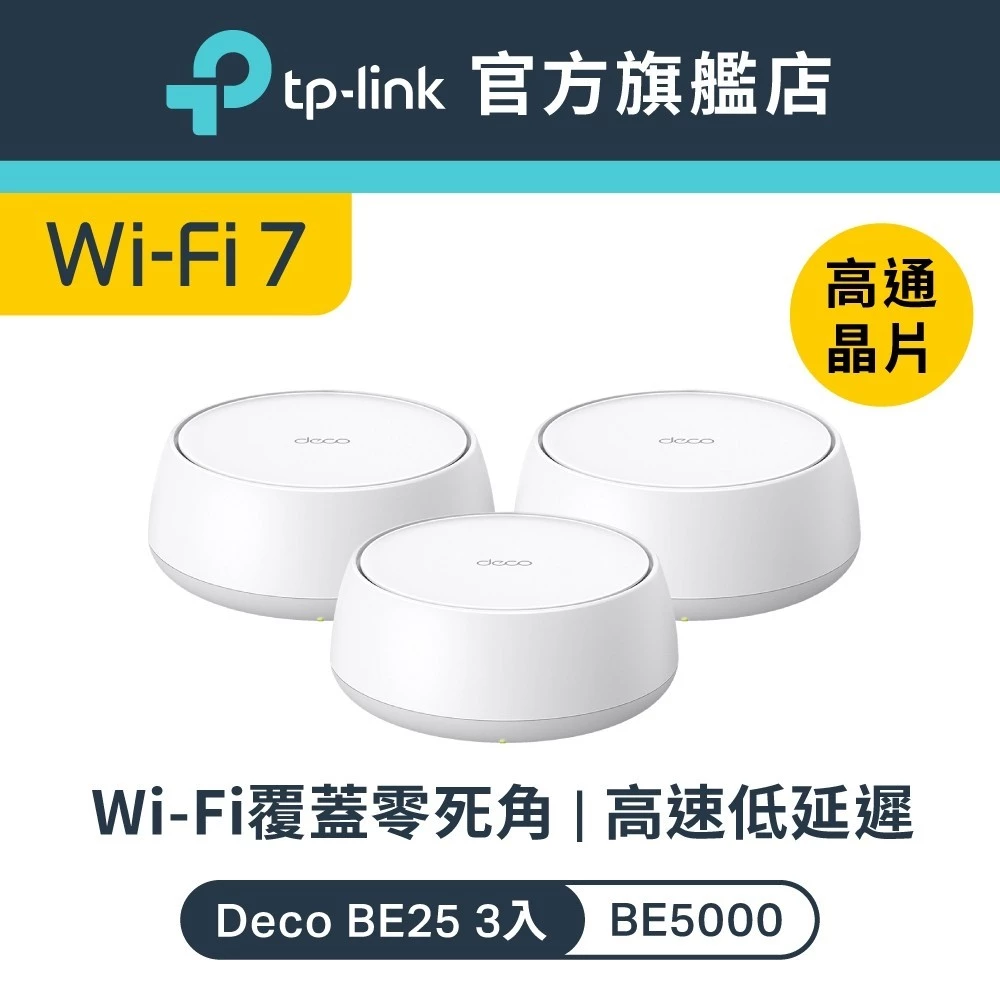
【深度評測】千元跨入 Wi-Fi 7 時代!TP-Link Deco BE25 (BE5000) 雙頻 Mesh 路由器推薦,規格、優缺點、競品對比全解析

【深度評測】千元跨入 Wi-Fi 7 時代!TP-Link Deco BE25 (BE5000) 雙頻 Mesh 路由器推薦,規格、優缺點、競品對比全解析


1. 產品引言 (Introduction)

終結死角與延遲!高 CP 值的 Wi-Fi 7 全屋漫遊新標竿

你是否常常遇到這種情況:客廳網速飛快,但只要一走進臥室或廁所,追劇的影片就開始轉圈圈?或者家裡明明申請了 1G 以上的高速光纖寬頻,但因為牆壁阻擋,實測網速連一半都達不到?隨著智慧電視、多部手機、平板及智慧家電同時連線,家中的老舊 Wi-Fi 5 或 Wi-Fi 6 路由器早已不堪重負。

TP-Link Deco BE25(包裝常標示為 Deco BE5000) 正是為了迎戰這個多裝置、高頻寬時代而生的入門級 Wi-Fi 7 Mesh 網狀網路系統。它以極為平易近人的價格定位,將最新的 Wi-Fi 7(802.11be)通訊技術帶入尋常百姓家。

其核心亮點在於**「BE5000 的 5G 高速雙頻頻寬」、「雙 2.5 Gbps 萬兆網口配置」與「MLO 多重連接技術」**。透過多台 Deco 串聯,不僅能在家中形成單一 SSID、實現無縫漫遊,更能徹底釋放千兆光纖的潛力。對於想要升級全屋網路、消滅死角,卻又不想花費上萬元購買高端三頻路由器的家庭而言,Deco BE25 是當前市場上無庸置疑的性價比之王。


2. 基本規格 (Basic Specifications)

以下為 TP-Link Deco BE25 (BE5000) Mesh 系統的核心規格參數:

規格項目 詳細參數 備註說明
型號 Deco BE25 (電商常以速度命名為 Deco BE5000) 簡約全白圓柱美型外觀
無線網路標準 Wi-Fi 7 (802.11be) 向下相容 Wi-Fi 6/5/4 設備
頻段規格 雙頻段 (5 GHz + 2.4 GHz) 無 6 GHz 頻段
無線傳輸總速 高達 5000 Mbps 5 GHz: 4324 Mbps / 2.4 GHz: 688 Mbps
有線連接埠 2 × 2.5 Gbps 網路埠 支援 WAN/LAN 自動偵測切換
天線設計 內建高增益天線 訊號全向覆蓋,無外露天線
核心 Wi-Fi 7 技術 MLO 多重連接、4K-QAM、Multi-RU 降低延遲、提升連線穩定度與容納量
Mesh 技術 AI 智慧無縫漫遊 隨時切換至訊號最佳的子機
安全防護 TP-Link HomeShield 內建防毒、家長監護、IoT 設備保護
設定方式 Deco App (iOS / Android) 藍牙引導,3 步驟完成安裝
建議售價 單入: 約 NT$ 2,600 / 雙入: 約 NT$ 5,200 依購買通路與促銷有所變動

3. 同級推薦:類似商品 (Similar Products)

在購買前,建議將 Deco BE25 與市面上定位相近的競品以及同品牌高低階產品進行比較,以便做出最符合您家裡格局與預算的決定:

規格對比:同級競品分析

  1. ASUS 華碩 RT-BE58U (BE3600) 雙頻 Wi-Fi 7 路由器
    • 形態與天線:傳統 standalone 路由器,帶有 4 根外接天線。
    • 無線總速:3600 Mbps(低於 Deco BE25 的 5000 Mbps)。
    • 價格區間:單台約 NT$3,000 - NT$3,500。
    • 對比分析:華碩 RT-BE58U 提供更豐富的後台專業設定與外接天線的心理安全感,並支援 AiMesh。但如果是針對「多房隔間」或「跨樓層」的全屋覆蓋需求,TP-Link Deco BE25 雙入組在設定 Mesh 與無縫切換的體驗上更為直覺、價格也更具優勢。
  2. Linksys MX2000 (Wi-Fi 6 Mesh 系統)
    • 無線標準:Wi-Fi 6 世代。
    • 價格區間:兩入組約 NT$4,500 - NT$5,500。
    • 對比分析:在相近的價格帶,如果選擇 Wi-Fi 6,雖技術成熟,但缺乏 MLO(多頻聚合)與 2.5G 高速網口。Deco BE25 的雙 2.5G 埠和 Wi-Fi 7 新協議,能為你家未來 5 年的網路環境做好超前部署。

價格與品牌生態推薦

  • 省錢 Wi-Fi 6 替代方案:若你的外網頻寬低於 300M,且無高速內網傳輸需求,可以選擇同系列的 TP-Link Deco X50 (Wi-Fi 6 Mesh),雙入組價格約 NT$3,500 - NT$4,000,經濟實惠。
  • 高階「真 Wi-Fi 7」升級方案:若你想體驗 Wi-Fi 7 最核心的 6 GHz 獨立頻段 與 320 MHz 超寬頻寬,建議直上 TP-Link Deco BE65 (BE11000 三頻 Mesh),雖雙入組售價破萬元,但能享受完全無干擾的極致網速。

4. 為何非買不可:10 個必須購買的理由

  1. 以最低門檻升級最新 Wi-Fi 7 世代:

    • 應用場景:不需要花費動輒上萬元的昂貴預算,單入僅需兩千多元就能跟上最新網路協定,讓新買的 iPhone 16 或支援 Wi-Fi 7 的新筆電直接享受新世代網速。
  2. 雙 2.5 Gbps 極速網路埠,打破頻寬瓶頸:

    • 應用場景:家裡申請了中華電信 1G 或 2G 超光纖寬頻,Deco BE25 的 2.5G 埠能完美吃滿頻寬,有線接上 NAS 或 PC,下載數十 GB 的 4K 影片只需幾十秒,絕不限速。
  3. 支援 Wi-Fi 7 MLO 多重連接技術:

    • 應用場景:玩線上電競遊戲或進行證券交易時,MLO 技術允許你的設備同時連接 2.4G 與 5G 頻段,疊加網速並互為備援,即使其中一個頻段受微波爐干擾,網路依然流暢、零卡頓。
  4. Deco AI 智慧無縫漫遊:

    • 應用場景:一邊跟客戶進行 LINE 視訊會議,一邊抱著筆電從客廳走到二樓書房,Deco 會在背景毫無察覺地為你切換至訊號最強的子機,通話完全不中斷。
  5. 雙頻 5000 Mbps 理論高速傳輸:

    • 應用場景:客廳電視播放 8K 串流電影,爸爸在書房下載工作大檔,媽媽在房間進行直播,高達 5000 Mbps 的頻寬容量讓全家集體狂飆網,互不搶速。
  6. 相容 Deco 全系列舊款,舊機不浪費:

    • 應用場景:家裡原本就有舊的 Wi-Fi 5 或 Wi-Fi 6 Deco(如 M5 或 X20),可以直接將全新的 BE25 當作主路由器,舊機移至訊號邊緣做橋接,輕鬆低成本擴大網路地圖。
  7. 極簡白色圓柱外觀,融入現代居家:

    • 應用場景:新裝潢的北歐風或極簡風客廳,沒有雜亂的外露天線和閃爍的綠色燈號,BE25 優雅內斂的白色機身擺在電視櫃上就像一件精美的擺飾。
  8. 內建 HomeShield 提供家庭網路防護:

    • 應用場景:防範家中掃地機器人、智慧燈泡等物聯網(IoT)設備被駭客入侵,同時能為孩子設定上網時間表,過濾暴力及色情網站,給家人健康的網路環境。
  9. Deco App 3步超直覺傻瓜安裝:

    • 應用場景:不需要懂任何專業網路術語,只要插上電源與網路線,開啟手機 App 透過藍牙偵測,跟著畫面按下一步,短短 3 分鐘就能讓全家順利上網。
  10. 4K-QAM 與 Multi-RU 減少干擾與排隊延遲:

    • 應用場景:公寓住宅周圍鄰居的 Wi-Fi 訊號交雜,Multi-RU 技術能避開受干擾的頻道,在多台設備同時上網時減少排隊等待時間,網路反應速度大幅提升。

5. 誠實豆沙包:10 個不要購買的理由

  1. 無 Wi-Fi 7 特有的 6 GHz 頻段:
    • 避坑指南:這是一台雙頻路由器,只支援傳統的 2.4G 和 5G 頻段。如果你買 Wi-Fi 7 是為了避開擁擠的 5G 頻段、使用全新的 6 GHz 純淨通道,這款產品並不適合你,請直上三頻款(如 Deco BE65)。
  2. 不支援 320 MHz 超寬頻道頻寬:
    • 避坑指南:受限於沒有 6 GHz 頻段,BE25 在 5 GHz 下最大僅支援 160 MHz 頻寬。你將無法體驗到 Wi-Fi 7 理論上最極致的 320 MHz 頻寬翻倍網速。
  3. 每台子機僅有 2 個網路埠,有線擴充性有限:
    • 避坑指南:每台機身只有兩個 2.5G 埠。如果你的電視牆或書房同時有 PS5、Apple TV、PC 和 NAS 等多個有線連線需求,你必須額外花錢購買一台網路交換器(Switch)來擴充埠位。
  4. 無線回程模式下,網速可能會衰減:
    • 避坑指南:如果是採用「無線」Mesh 組網(兩台 Deco 之間沒有拉實體網路線),因為沒有第三個頻段作為專屬傳輸通道,5 GHz 頻段必須同時處理子機通訊與手機連線,大流量時網速會折損約 30% - 50%。
  5. 需要終端設備支援 Wi-Fi 7 才能展現真正實力:
    • 避坑指南:如果你的手機和筆電都還是 Wi-Fi 6 或舊款,連線時它僅會以 Wi-Fi 6 規格運作,無法使用 MLO 或 4K-QAM 技術,升級感可能不夠明顯。
  6. 後台進階設定選項較少,不適合網路極客 (Geek):
    • 避坑指南:Deco 系列主打「傻瓜式智慧管理」,如果您習慣登入網頁後台去進行詳細的防火牆設定、多重 VPN 撥接、自訂 DDNS 等進階功能,這款路由器的極簡介面可能會讓您失望。
  7. 部分進階安全性功能需要按月訂閱付費:
    • 避坑指南:雖然 HomeShield 提供免費的基礎安全防護,但若需要更詳盡的防毒報告、主動惡意入侵防禦、或進階的家長監護時間管理,必須每月付費訂閱 Pro 方案。
  8. 無外置高增益天線,視覺上穿牆感較弱:
    • 避坑指南:產品為圓柱形內建天線設計。若您在心理上較為傳統,深信必須有 6 根、8 根外露天線的路由器才收得到訊號,此款的外型可能會讓您感到些許不踏實。
  9. 定價相較於成熟的 Wi-Fi 6 Mesh 仍稍貴:
    • 避坑指南:雖然它是最平價的 Wi-Fi 7,但在相同預算下,目前可以買到非常頂級且帶有三頻的 Wi-Fi 6 Mesh 系統。如果不急著體驗新技術,Wi-Fi 6 在性價比上依然具有吸引力。
  10. 高度依賴 App 設定,無豐富網頁管理介面:
    • 避坑指南:這款路由器幾乎只能透過手機 Deco App 進行設定,網頁版後台僅能查看簡單的狀態。若您的手機突然故障或不在身邊,調整網路設定會變得很麻煩。

6. 行銷勸敗加碼 (Persuasive Marketing Content)

徹底解放家中的寬頻,給家人最流暢的幸福連線

想像一下,一個忙碌的週末傍晚,全家人都聚在客廳。

你想在 4K 電視上點播最新的好萊塢大片,孩子正戴著耳機準備與同學連線打電競遊戲,而太太正準備在廚房跟著 YouTube 影片學做新菜。

如果家裡用的是舊型的單台路由器,這時廚房可能因為水泥牆阻擋,影片一直卡在畫質低劣的 480p 轉圈圈;客廳的電影因為孩子開始下載遊戲更新,畫面突然開始降速模糊;而孩子也因為網路延遲瞬間飆高、爆爆 Ping,在房間氣得直跺腳。網路的卡頓,無形中讓原本溫馨的週末夜蒙上了一層浮躁。

但今天,你把網路核心換成了 TP-Link Deco BE25。

白淨優雅的 Deco 靜靜地立在客廳與走廊。隨著最新的 Wi-Fi 7 MLO 技術啟動,多重頻段像是一條八線道的高速公路,毫無阻礙地將訊號鋪滿全屋的每一個角落。

電視裡的 4K 畫面瞬間秒開,每一幀色彩都極致透亮;房間裡的孩子看著降到個位數的延遲(Ping 值),興奮地大喊「太順了!」;太太在廚房裡邊看超清影片邊做菜,臉上掛著放鬆的笑容。

當你拿著手機在房間、陽台和客廳之間走動,訊號指針永遠維持在滿格,你再也不需要手動切換 Wi-Fi,網路像是空氣一樣,無處不在、無感卻無比強大。

TP-Link Deco BE25 不僅僅是一套路由器,它是你幸福家庭生活的「隱形黏著劑」。它用最親民的預算,為全家人接下來五年的極速網路做好了超前部署。少去外面吃一頓大餐,就能換來每天回家後全屋滿格、隨心所欲的極速上網體驗。這份對生活品質與家庭和諧的超值投資,今天就立刻帶回家吧!


🏷️ 推薦購買連結

MomoMomo推薦ShopeeCoupang

本文轉載自 勸敗攻略

Share
Tweet
Pin
No 意見

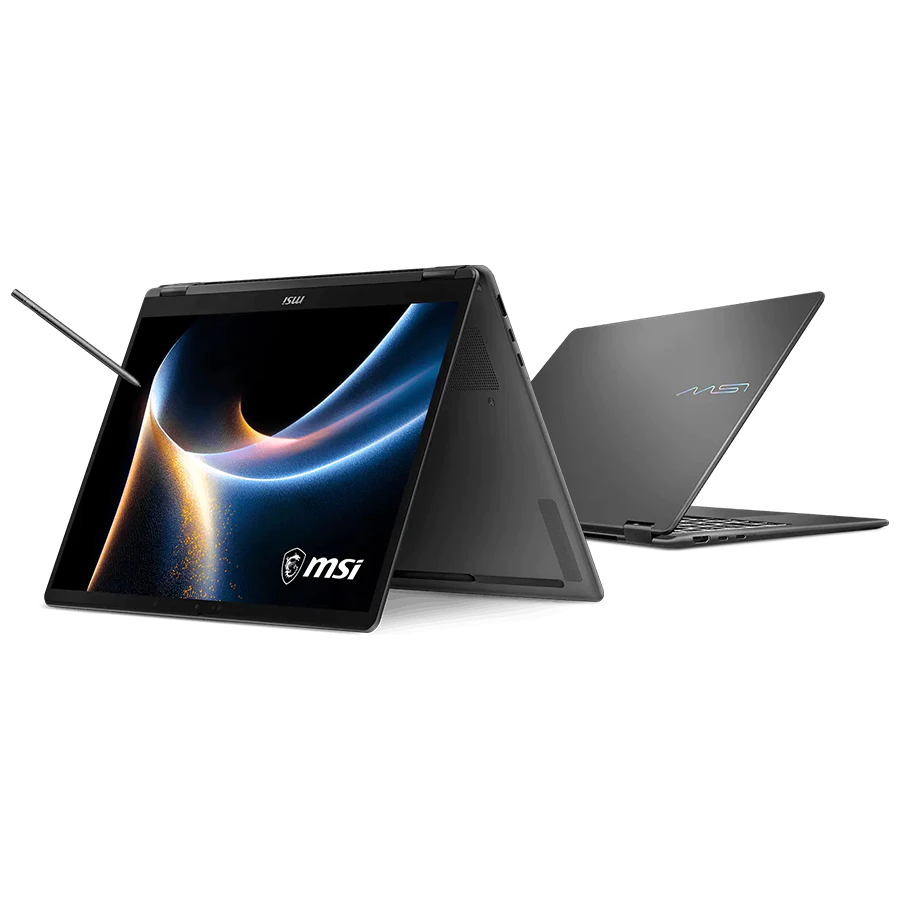
翻轉未來、18A光刻 Panther Lake 降臨!MSI Prestige 14 Flip AI+ (D3MTG-033TW) 深度評測:商務美學與16核 AI 算力頂點的完美融合

翻轉未來、18A光刻 Panther Lake 降臨!MSI Prestige 14 Flip AI+ (D3MTG-033TW) 深度評測:商務美學與16核 AI 算力頂點的完美融合

1. 產品引言 (Introduction)

在商務會談、創作者論壇或是高階決策會議中,你手中的工具往往代表了你的專業形象與工作哲學。普通的文書筆電顯得千篇一律,厚重的電競筆電又與商務氣質格格不入。微星科技為高階菁英、創意設計師與企業領袖量身打造的 MSI Prestige 14 Flip AI+ (型號:D3MTG-033TW),便是一台將「極致美學」與「頂級 16 核 AI 算力」融合至巔峰的旗艦二合一翻轉筆電。

這款筆電的定位是**「高階商務決策與移動創作的旗艦鋼炮」。它不僅擁有全鋁合金的精緻外殼與靈活的 360 度觸控翻轉螢幕,更在業界首發搭載了採用 Intel 最先進 18A 光刻製程的 Intel® Core™ Ultra 系列 3 (Panther Lake) 處理器,並標配 32GB 記憶體 與 1TB SSD。更令人驚嘆的是,它將主動式觸控筆 (MSI Nano Pen) 完美收納於機身中**,並塞入了高達 81Wh 的巨無霸電池。不論是需要隨手記錄靈感的設計師、經常做簡報的商業顧問,還是追求極致效能與長效續航的執行長,這台筆電都是 2026 年展現專業實力與生活品味的終極利器。


2. 基本規格 (Basic Specifications)

以下為 MSI Prestige 14 Flip AI+ (D3MTG-033TW) 的核心硬體規格參數:

規格項目 規格內容
處理器 (CPU) Intel® Core™ Ultra X7 358H (16 核心 / 20 執行緒,4P + 8E + 4LPE 架構,最高 4.80 GHz,18 MB L3 快取,Intel 18A 製程,Panther Lake)
記憶體 (RAM) 32GB LPDDR5X (板載雙通道配置,不可擴充)
儲存空間 (SSD) 1TB NVMe PCIe M.2 SSD
顯示螢幕 14 吋 FHD+ (1920 x 1200) OLED 觸控面板 / 16:10 比例 / 100% DCI-P3 影視級色域 / 360 度翻轉 / 支援主動式手寫筆
手寫筆支援 隨附 MSI Nano Pen 主動式觸控筆 (機身內置收納槽與自動充電功能)
顯示晶片 Intel® Arc™ Graphics (基於 Battlemage Arc B390 架構)
機身材質 全鋁合金高品質金屬機殼
無線連接 Wi-Fi 7 (802.11be) + Bluetooth® 5.4
視訊與安全 FHD 紅外線鏡頭,支援 Windows Hello 人臉解鎖,配備實體視訊開關
輸入輸出連接埠 (I/O) 2 x Thunderbolt™ 4 (支援 DisplayPort 影像輸出 / PD 充電)
1 x USB 3.2 Gen 2 Type-A
1 x HDMI 2.1
1 x 3.5mm 耳機/麥克風複合插孔
電池與電源 81Wh 超大容量電池,支援 USB-C PD 快速充電
音效技術 雙喇叭配置,Hi-Res 高解析音效認證與 DTS Audio Processing
機身重量 約 1.37 公斤 (厚度僅 11.9 ~ 13.9 mm)
作業系統 Windows 11 Pro (專業版,企業級安全防護)
原廠保固 台灣地區 2 年保固

3. 同級推薦:類似商品 (Similar Products)

(1) 規格推薦:HP OmniBook Ultra Flip 14 (Lunar Lake 版)

  • 規格對比:同樣主打 32GB 記憶體、1TB SSD 與 360 度翻轉觸控,搭載 Intel Core Ultra 系列 2 (Lunar Lake 258V) 處理器。
  • 優勢分析:HP OmniBook Ultra Flip 14 的機身線條更為圓潤,鍵盤打字手感精緻。
  • 劣勢分析:HP 採用的 Lunar Lake 處理器僅有 8 核心,而 MSI 搭載的 Panther Lake 處理器擁有高達 16 核心的頂級架構,且 Battlemage Arc B390 的圖形效能大幅領先 Lunar Lake 內顯。最重要的是,MSI 將觸控筆直接收納在機身內自動充電,而 HP 則需另外收納,較易遺失。

(2) 價格推薦:Lenovo Yoga 9i 2-in-1 (Aura Edition)

  • 價格與規格:售價同樣約在 NT$65,000 左右,採用 32GB RAM、1TB SSD,以及 2.8K 高解析 OLED 觸控螢幕。
  • 優勢分析:聯想配備了 2.8K 高更新率螢幕與獨特的 360 度旋轉音響轉軸(Soundbar Hinge),音質極佳。
  • 劣勢分析:Lenovo Yoga 9i 的電池容量為 75Wh,小於 MSI 傲人的 81Wh。此外,MSI 出廠直接標配 Windows 11 Pro 專業版(提供 BitLocker 加密、虛擬機、遠端桌面),而 Lenovo 多數為 Home 家用版,對於商務用戶來說,MSI 的安全與系統層級更高。

(3) 品牌與系列推薦:MSI Summit E14 Flip EVO (舊款/標準版)

  • 同品牌替代方案:若您想留在微星生態系但預算有限,可以考慮 Summit 系列。
  • 選購建議:Summit 價格通常在四至五萬元左右,使用舊款 Meteor Lake 處理器。若預算充足,強烈建議直接上 Prestige 14 Flip AI+,因為 18A 的 Panther Lake 處理器與 Battlemage 新顯卡,在省電、發熱控制以及 AI 運算(Copilot+ PC 認證)上都領先不只一個世代。

4. 為何非買不可:10 個必須購買的理由

  1. 首發 Intel 18A 製程 Panther Lake 16 核處理器:4P + 8E + 4LPE 的頂級架構,多工效能與能效比達到全新巔峰,無懼任何重度程式執行。
  2. 新一代 Arc B390 (Battlemage) 顯卡,內顯效能天花板:圖形運算能力媲美 entry-level 獨立顯卡,流暢執行影音剪輯、輕度 3D 渲染與網路遊戲。
  3. MSI Nano Pen 內置收納筆槽,隨抽隨用自動充電:觸控筆可直接收納在筆電機身內並自動補充電力,徹底解決「手寫筆忘記充電」或「忘記帶筆」的商務痛點。
  4. 配備 81Wh 巨無霸電池,二合一筆電的續航怪獸:在 14 吋極薄翻轉機身中塞入 81Wh 電池,即使在高效能運作下,日常商務辦公也能輕鬆度過一整天。
  5. 100% DCI-P3 OLED 觸控螢幕,影視級的精準色彩:極致的黑色與無限對比度,搭配 OLED 觸控面板,不論是寫筆記、畫草圖還是觀看 HDR 影片,都是視覺上的極致享受。
  6. 360度靈活翻轉,多種模式隨心切換:可隨時切換為平板模式手寫、展示模式簡報、帳篷模式追劇,完美適應辦公與生活中的每個場景。
  7. 標配 Windows 11 Pro 專業版,企業級安全防護:提供 BitLocker 磁碟加密、遠端桌面與安全管理,守護商業機密萬無一失。
  8. 標配 32GB 超大容量記憶體與 1TB 高速硬碟:旗艦規格一次給足,免去未來擴充硬體的煩惱,提供 5-7 年的流暢使用保障。
  9. 次世代 Wi-Fi 7 無線網路支援:在大坪數或訊號複雜的會議室中,依然能保持最穩定、最快速的連線品質,下載檔案毫不費力。
  10. 雙全功能 Thunderbolt 4,無懈可擊的擴充能力:支援 PD 快充、雙 4K 螢幕輸出以及高達 40Gbps 的高速資料傳輸。

5. 誠實豆沙包:10 個不要購買的理由

  1. 售價高達 NT$64,900,考驗預算:定位為頂級旗艦,定價偏高,不適合純文書、預算取向的消費者。
  2. 觸控鏡面 OLED 螢幕,反光不可避免:在背後有強光源(如日光燈、窗戶陽光)時,鏡面反射會比較明顯,需適當調整使用角度。
  3. 機身重量約 1.37 kg,作為平板使用依然有些分量:雖然可以摺疊,但單手托著寫字久了手腕仍會酸痛,更建議放在桌面上使用。
  4. 板載記憶體不可擴充:32GB 已經是輕薄本的上限,但如果未來有特殊極限多工需求,將無法再向上擴充。
  5. HDMI 2.1 輸出限制:外接 4K 高更新率電競螢幕時,建議改用 Thunderbolt 4(Type-C)轉 DP 輸出以獲得最流暢的畫面。
  6. 高性能 16 核處理器在重負載下風扇聲音較尖銳:當多核心全速運作、剪輯影片或運算 AI 時,散熱風扇會全速運轉,產生較明顯的風切聲。
  7. 鍵盤行程偏短,打字感偏軟:為了兼顧 360 度翻轉與超薄厚度,鍵盤鍵程較淺,習慣機械鍵盤或傳統厚重商務本的使用者需要時間適應。
  8. 無獨立顯示卡,不適合重度 3A 遊戲:雖然 Battlemage 內顯很強,但面對極致吃重顯卡的 3A 遊戲大作依舊無法在最高畫質下順暢執行。
  9. 需注意 OLED 螢幕防燒屏習慣:作為長時間使用的商務機,建議設定自動隱藏工作列、關閉螢幕時間,以發揮華碩與微星 OLED care 最大的防燒屏效果。
  10. 若用不到手寫與翻轉,同預算有更強的效能機:如果妳只习惯用滑鼠、不需要翻轉,同樣的價格可以買到配備 RTX4060/4070 獨立顯卡的頂級創作者筆電(如 MSI Creator 系列)。

6. 行銷勸敗加碼 (Persuasive Marketing Content)

手握 18A 的光芒,翻轉妳的商業帝國!

你是否也曾想過,在每一次至關重要的商務會議中,如何用最優雅的姿態掌握全局?

  • 當客戶提出疑問時,你還在手忙腳亂地用滑鼠點擊投影片?或者,你能優雅地把筆電翻轉過來,從機身中抽出觸控筆,直接在螢幕上圈出重點、現場畫出概念圖?
  • 在長途飛行的航班上,你想修改簡報或看部電影,卻因為前方座椅往後倒,讓你的筆電螢幕根本沒有空間打開?
  • 帶著電腦出差,包包裡卻得塞滿各種轉接線、手寫筆充電座和沉重的豆腐頭,讓一趟商務旅行變得無比狼狽?

MSI Prestige 14 Flip AI+ (D3MTG-033TW) 就是為了解救頂尖商務人士而打造的「全能決策神器」。

微星科技這回大顯身手,將英特爾最引以為傲的 18A 光刻製程 Panther Lake 16 核心處理器,裝進了這台質感無可挑剔的全金屬翻轉筆電中。它帶給你的不只是運算速度,而是當你在客戶面前,掀開螢幕、順暢翻轉 360 度的那一瞬間,所展現出的從容與專業。

最貼心的是,MSI Nano Pen 觸控筆就像有了自己的家一樣,直接收納在機身內自動充電。當靈感或決策來臨時,隨手一抽,即可在絕美的 OLED 螢幕上流暢書寫。而高達 81Wh 的大電池 則是你的最強後盾,讓你的靈魂與思緒不再被插座與電線所綁架。

想像一下,在某個陽光斜射的會議室裡,你單手取出觸控筆,在平板模式下流暢簽署合約;下午換成帳篷模式,輕鬆向團隊展示最新企劃。那一刻,你所擁有的不只是事半功倍的 16 核 AI 效能,更是領袖特有的優雅、直覺與絕對掌控力。

「筆在身中,乾坤在手。」 讓 MSI Prestige 14 Flip AI+ 成為你事業騰飛的最佳夥伴,現在就入手,翻轉你的商務新視界!


🏷️ 推薦購買連結

MomoMomo推薦ShopeeCoupang

本文轉載自 勸敗攻略

Share
Tweet
Pin
No 意見
Older Posts

About me

最值得信賴的購物推薦與指南,幫您省下時間,選對好物。

Follow Us

  • facebook
  • X

Categories

11萬轉 15W無線快充 160mm風扇 165Hz 2026型 2026新品 2026熱銷 女包 未來實驗室 米家

Recent Posts

  • 【客觀深度評測】亮麗無死角、挑高空間感!壯格 TRUNK CL58075A-07 75W LED 遙控調光調色吸頂燈推薦與競品比較
  • 【開箱推薦】肌茵之萃真心有感淨痘精華液:敏感肌也適用的溫和「滅痘神水」,告別油光粉刺!
  • 除濕機界的天花板!日本原裝變頻三菱電機 MJ-EV150JX-TW 深度推薦與老實評測
  • 【開箱推薦】學生與小資家庭的列印神機!HP DeskJet UIA 4925 無線彩色複合機深評:買機器送「千張印量」超划算!
  • 在家也能做出五星級排餐:LAICA SVC107L1 低溫料理舒肥棒深度推薦

Facebook

產品存檔

  • ▼  2026 (2847)
    • ▼  08/30 - 09/06 (55)
      • 【2026開箱評測】ASUS ROG Zephyrus Duo 16 GX651AX 筆電推薦:全球...
      • Acer AL16-73P-59ZG:進入 AI 辦公新紀元,Core Ultra 5 核心與 12...
      • 一台搞定洗澡、如廁、移動——富士康 FZK-4542 有輪可收合便器椅完整評測
      • 【神機開箱】廚餘機界的勞斯萊斯!Panasonic MS-N53XD 溫風乾燥廚餘機:日本原裝、永久...
      • 拆箱即用、日本企劃、扶手可掀——感恩使者 ZHTW1722 洗澡椅,買對了就不後悔
      • 打造出行雙倍速的口袋快充:j5create JUP2440 40W 雙孔 USB-C 快充充電器推薦...
      • 星空裝進保溫杯裡——象印 SM-WH48-VK 完整評測
      • 【AGiM 阿基姆 EP-360L 推薦】減醣與舒肥二合一!法式美學小家電,控糖減脂、肉質多汁的健康...
      • 日式極簡美學與 800W 大功率的完美結合:TOSHIBA 東芝 20L 微電腦微波爐 MM-EM2...
      • 【解放酸痛斜方肌】FJ 擬真手感無線肩頸按摩器 (MSG2):3D仿手感夾捏與恆溫熱敷,隨時享受大師...
      • 【2026開箱評測】MSI MAG 322UP QD-OLED 顯示器推薦:1.8萬元有找突破天花板...
      • T-CUT Original Metal Polish:英國百年的金屬救星,讓黯淡排氣管與陳年銅器重...
      • 炫彩水晶燈效✕20W雙聲道重低音!HONG JIN 宏晉 HJ-915 水晶藍牙喇叭深度評測
      • 【2026登山防護神物】鍺石石墨烯雙重熱能,守護膝蓋的隱形鋼樑:XA 2.0 髕骨帶 (SR888-...
      • 韓國爆紅 INAPSQUARE 聯名!兼具時尚手提與雙飲模式的 720ml 美型隨行杯:膳魔師 TH...
      • 圍爐團聚與日常煎烤的一鍋解答!象印土鍋風鐵板萬用鍋 EP-PAF25 深度推薦與分析
      • JV3C BH03AE 真無線降噪藍牙耳機 深度推薦文 ── 七百元有找,ANC + ENC 雙降...
      • 【純淨呼吸的北歐亮點】伊萊克斯 Flow A3 (FA31-202WT) 空氣清淨機評測:經典冰河白...
      • 超越一級能效EF2.31✕23項最高安規✕DC低噪音!Panasonic F-Y12PS 除濕機深度評測
      • 【深度評測】MacBook 的最佳平價副螢幕!BenQ PD2705Q 27吋 2K 專業設計螢幕推...
      • 【2026開箱評測】AOC U32G4ZMN 顯示器推薦:1.5萬元有找碾壓全場!31.5吋 4K ...
      • 【高CP值之選】平價卻不凡的家庭/辦公守護者!Kolin 歌林 KTP-WDP01 來電顯示有線電話...
      • 兩千元不到的極致國民加熱神器:HERAN 禾聯 20L 機械式微波爐 20G5T-HMO 開箱評測
      • 【小空間的萬能顯示器】HERAN 禾聯 HD-24DF5C1 24型 液晶顯示器深度推薦
      • IP68頂級防水、15W動感低音與40小時續航!soundcore Boom GO 3i 掌上型戶外...
      • 差旅小套房的無線輕剃神機:國際牌 Panasonic ES-KS30 迴轉式電動刮鬍刀,伸縮直插充電...
      • 【2026開箱評測】ASUS ROG Zephyrus G16 GU606AM 筆電推薦:CNC 全...
      • 告別發燙、釋放雙手!KooPin LT002 石墨烯散熱三合一磁吸無線快充行動電源深度推薦與分析
      • 【2026開箱評測】日本 SONIC SP-1118 視覺化倒數計時器:告別拖延症與考試卡關,考生必...
      • TP-Link Tapo C236:3K 旋轉視野與 IP65 防水防塵,室內外全能監控的 CP 值神機!
      • 45 公升、六根發熱管、雙層玻璃門——晶工 JINKON JK-7645 大容量烤箱完整評測
      • 企業級架構、吸頂式極簡美學!TP-Link EAP610 AX1800 Wi-Fi 6 雲端商用無線...
      • 一台頂三台——SAMPO 聲寶 RE-J275TGS 微波爐+空氣炸+烤箱三合一深度評測
      • 拯救老舊廚房與家務繁瑣的終極救星:Whirlpool 惠而浦 WDFS2R4PWETW 14人份自動...
      • 標配雙無線麥✕一鍵消人聲✕趣味變聲!KINYO KY-2040 經典K歌藍牙喇叭深度評測
      • 3.8L 超大容量首選!【歌林 Kolin】四重精濾濾水壺深度評測:全家飲水、廚房烹飪的高 CP 值...
      • 3吋10W大單體✕炫彩RGB燈效✕矽膠提把隨行!KINYO BTS-763 多功能藍牙喇叭深度評測
      • 營地裡的極致冰爽:G-PLUS 小冰快2代微電腦自動製冰機 GP-IM02 深度推薦與評測
      • 買之前先看這篇!MSI MAG 321CUPDF 4K 160Hz / FHD 320Hz 雙模曲面...
      • 【廚房裡的時尚焦點】Balzano 義式半自動雙膠囊 3 in 1 咖啡機 (BZ-CCM807) ...
      • 【A4小巧機身與300W霸道大吸力】SANLUX 台灣三洋 SC-WV02 臥式免紙袋吸塵器深度評測與推薦
      • 輕巧控溫、美味預約!Panasonic 國際牌 10人份微電腦電子鍋 SR-D18HA2 深度推薦與分析
      • 【導購推薦文】尚朋堂 SS-3855 3.8L 陶瓷藥膳壺:煎藥不再守爐邊,全自動讓你安心喝到暖
      • 【長輩首選與家用辦公神機】TECO 東元來電顯示有線電話 (XYFXC013):大按鍵、清晰背光與免...
      • nanoe™X健康抑菌✕11L強效除濕✕31項最高安規!Panasonic F-Y22PN 除濕機深度評測
      • 戰神級平價備用機!Panasonic ES-534 乾電池式隨身刮鬍刀深度評測:規格、對比與選購指南
      • NT$2,000 能買到旋風、六段火力、30 公升?SABA SA-HT11 烤箱完整評測
      • 【深度評測】小空間的白色追劇神器!Acer CS272 27吋 webOS 智慧聯網螢幕推薦,規格與...
      • 一台烤箱,解決廚房 80% 的煩惱——SAMPO 聲寶 KZ-KA22B 深度評測
      • 打造跨越邊界的沉浸式巨無霸:MSI MPG 491CQP QD-OLED 32:9 超寬曲面螢幕深度...
      • 大容量與省水省電的完美結合!SAMPO 聲寶 ES-B15D 15公斤變頻洗衣機深度開箱與評測
      • Mizuno α SELECT P1GA246550 足球鞋:承襲旗艦級「鬼速」基因,小資與學生必備...
      • 【重低音王者與48HR續航怪獸】JBL Tune Buds 真無線降噪藍牙耳機深度評測與推薦
      • 專業錄音的起點,創作者的神級標配!鐵三角 Audio-Technica AT2020 (XLR) 電...
      • 【Vitamix E320 深度評測】2025 年最值得買的高效能調理機,這台讓你的廚房脫胎換骨!
    • ►  08/23 - 08/30 (165)
    • ►  08/16 - 08/23 (168)
    • ►  08/09 - 08/16 (168)
    • ►  08/02 - 08/09 (168)
    • ►  07/26 - 08/02 (168)
    • ►  07/19 - 07/26 (148)
    • ►  07/12 - 07/19 (168)
    • ►  07/05 - 07/12 (168)
    • ►  06/28 - 07/05 (168)
    • ►  06/21 - 06/28 (168)
    • ►  06/14 - 06/21 (239)
    • ►  06/07 - 06/14 (336)
    • ►  05/31 - 06/07 (336)
    • ►  05/24 - 05/31 (224)

Created with by ThemeXpose | Distributed by Blogger Templates